

外观

【佳能 Canon】苹果手机有线上传
数据线连接是最简单、最稳定、最高效的连接方式。使用支持数据传输的苹果 OTG 数据线/转接线连接 iPhone 与相机,可将相机内照片快速上传至拍立享云端。
支持的相机:1DX、1DX2、1DX3、5D2、5D3、5D4、5DsR、6D、6D2、60D、7D、7D2、R/RP、R5、R6/R62、R7
- 其他未列举的佳能相机基本也都支持,请使用前自行测试。
一、手机设置
- 系统要求:建议 iOS 15 及以上。
- 线材要求:需使用支持数据传输的 OTG 数据线/转接线;苹果原装充电线一般不支持该场景的数据传输。
- 如需购买线材,可在拍立享官网(www.pailixiang.com)或微信小程序(我是摄影狮)的“购买服务”中选购。
二、相机设置
- 关闭相机的蓝牙、Wi‑Fi、FTP 传输等通信功能(如无相关设置可忽略)。
- 佳能 5D4 建议关闭“通信设置”中的 FTP 功能,并将相机固件升级至较新版本后再尝试。
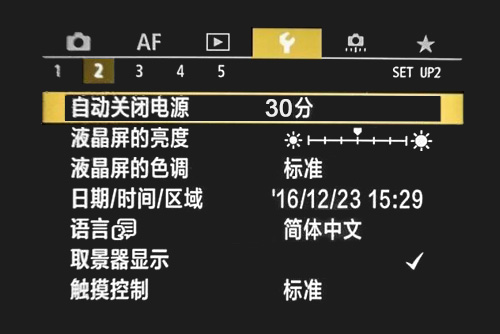
- 将相机电源/自动关闭时间设置为最长,保持相机常亮。如下图:
- 照片格式建议设置为 JPG/JPEG。
- iPhone 有线导入通常仅识别 JPG/JPEG;如设置为 RAW/HEIF 等格式,可能出现无法识别。
- 相机的日期时间建议与北京时间对齐(尽量精确到秒)。
- 部分机型可能需要在相机中设置“选择 USB 应用程序”为“照片导入/遥控”(或同类选项)。
- 部分机型可能需要在相机中设置“选择 USB 应用程序”为“照片导入/遥控”(或同类选项)。
三、手机连接相机
将数据线连接相机和 iPhone。
注意:部分 iOS 版本或 Lightning 接口机型可能存在识别延迟。可尝试拔插重新连接:每次拔出后等待约 30 秒,再插入并等待约 30 秒。
四、拍照上传
- 打开“拍立享照片直播 APP”并成功登录。
- 在 APP 相册列表中选择需要拍摄的相册,点击“立即上传”,并选择“有线传输”。
- 按页面提示选择上传分组、上传方式等设置后进入“拍摄上传”界面。
- 按系统提示完成授权(如访问 USB 设备/照片等)。如下图:
- 如误点拒绝,可拔掉手机端数据线后重新插入,再按提示授权。
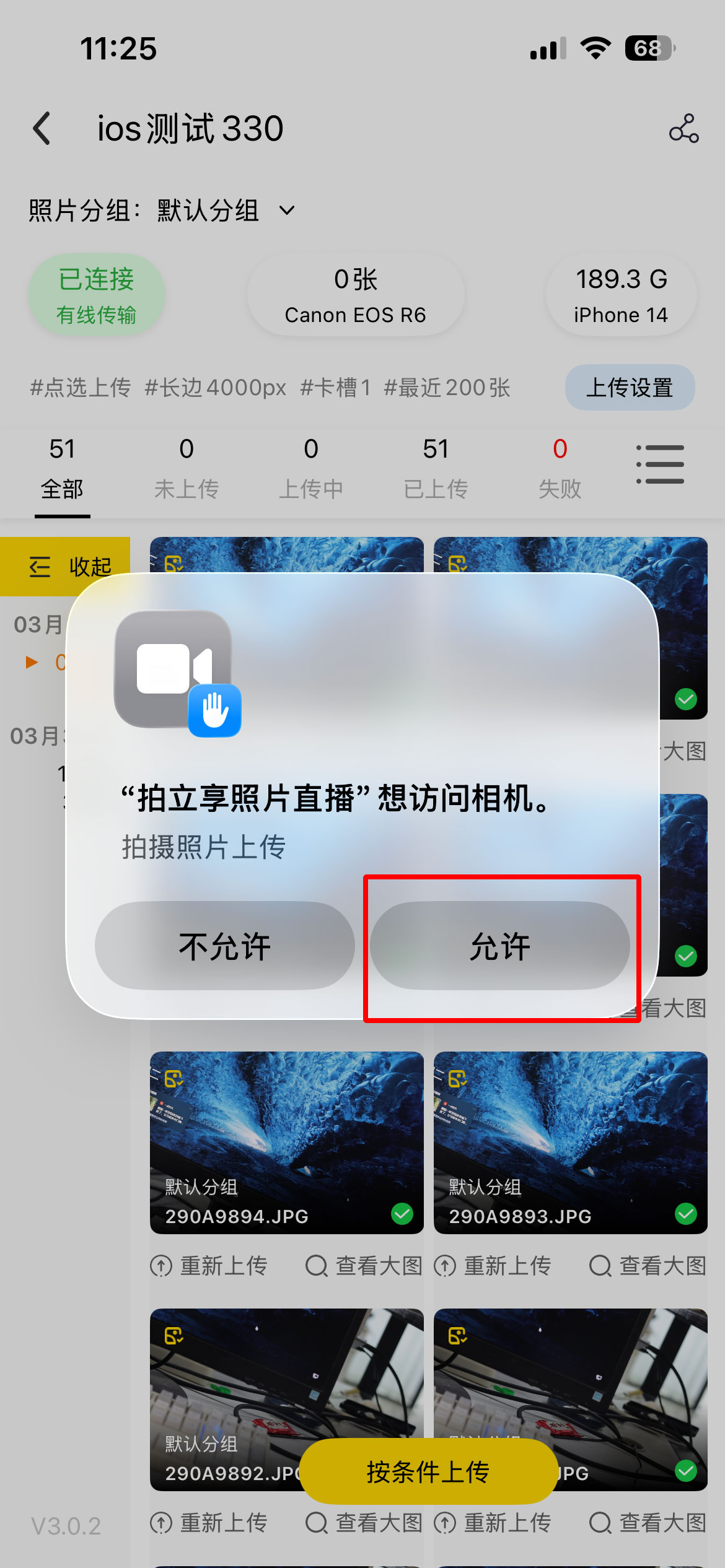
- 界面左上角显示为绿色的“相机已连接”时,表示连接成功,可开始拍摄上传。
注意:若拍摄上传页面提示未连接,请先检查相机通信功能是否已关闭、照片格式是否为 JPG/JPEG,并重新插拔连接。
常见问题解决
- 连接不上相机(反复插拔仍无反应)。
- 确认相机蓝牙/Wi‑Fi/FTP 等已关闭。
- 确认 iOS 版本较新(建议 iOS 15 及以上)。
- 确认使用的是支持数据传输的 OTG 线/转接线,必要时更换线材重试。
- 授权弹窗出现时,仅允许“拍立享照片直播”访问;如授权未完整,可在系统设置中为 App 补全相关权限后再试。
- 部分机型(如 R6/R6II/R7/R8 等)可能需要设置“选择 USB 应用程序”为“照片导入/遥控”。
- 如遇系统偶发不识别,可按提示等待后重新插拔(每次拔出/插入均等待约 30 秒)。
- 连接成功但识别不到照片/无法传图。
- 确认照片为 JPG/JPEG 格式(苹果有线通常不支持 RAW/HEIF)。
- 如开启 HDR 或使用 HEIF/RAW 等格式,建议关闭后重新拍摄再尝试。
- 多卡槽机型建议将 JPG 保存到卡 1,并使用新拍摄的照片测试。
- 必要时将存储卡格式化后再拍摄测试(注意提前备份)。
- 相机死机/提示 Err 或 Busy,无法按下快门。
- 可先取出电池重启相机再连接。
- 检查相机通信/自动传输相关设置是否开启,建议关闭拍摄后自动传输、FTP 自动传输等。
- 检查相机与手机时间是否对齐,必要时重新校时。
- 提示“0xb10b/格式不支持”等错误。
- 通常为识别到非 JPG/JPEG 格式(RAW/HEIF/HDR 等),将照片格式调整为 JPG 后重试。
- 图片显示读取失败/缩放失败/查重失败等。
- 多为网络不佳或手机内存不足导致,建议切换到更稳定网络、关闭其他应用、分批上传后重试。