

外观
【存储卡-读卡器】安卓手机连接
通过 OTG 转接头连接安卓手机和读卡器,将存储卡中的照片快速的传输到拍立享云端。
连接步骤
打开“拍立享照片直播 APP”并成功登录。
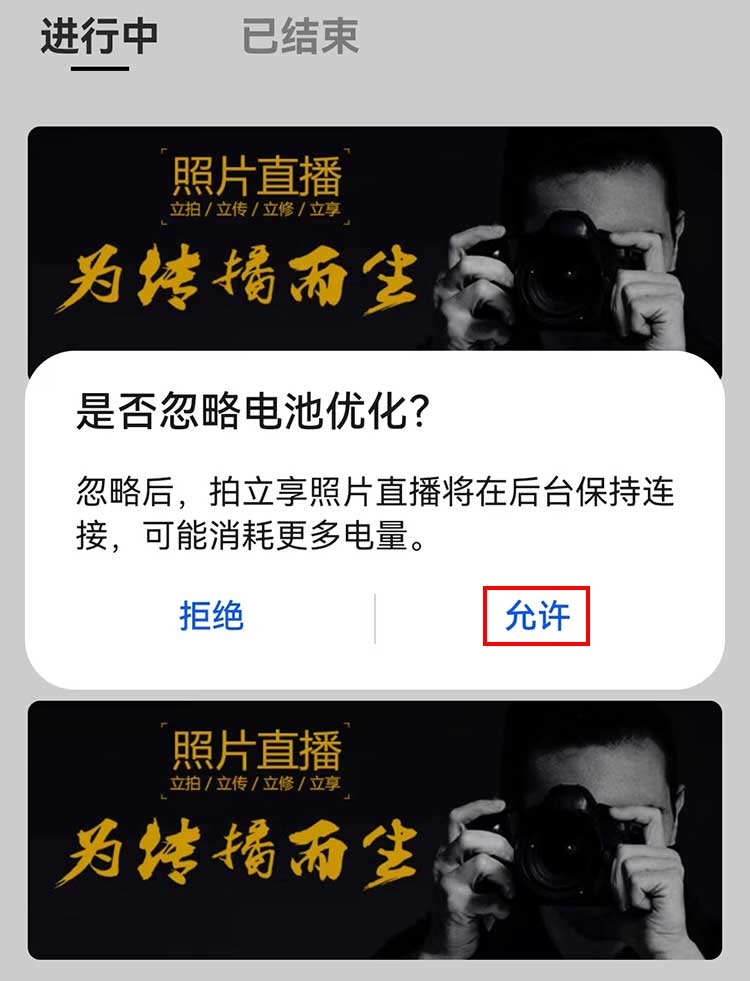
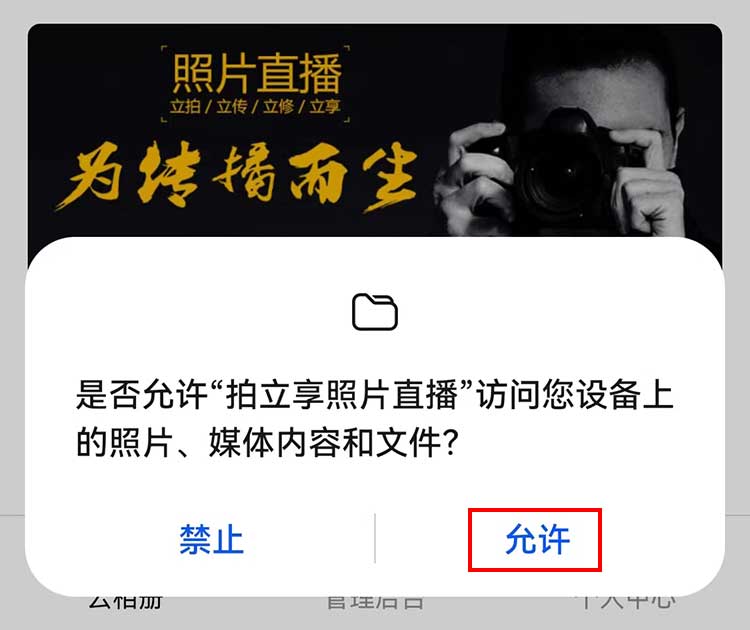
在 APP 相册列表中,选择需要拍摄的相册,点击“立即上传”按钮并选择“读卡器上传”。 注意:第一次使用“拍立享照片直播 APP”时,会弹出“忽略电池优化”和“访问手机上的照片和媒体内容”的授权请求,请点击“允许”。如下图:
选择照片上传的分组后,进入到“拍摄上传”界面。
将存储卡插入到读卡器,并将读卡器连接上手机。
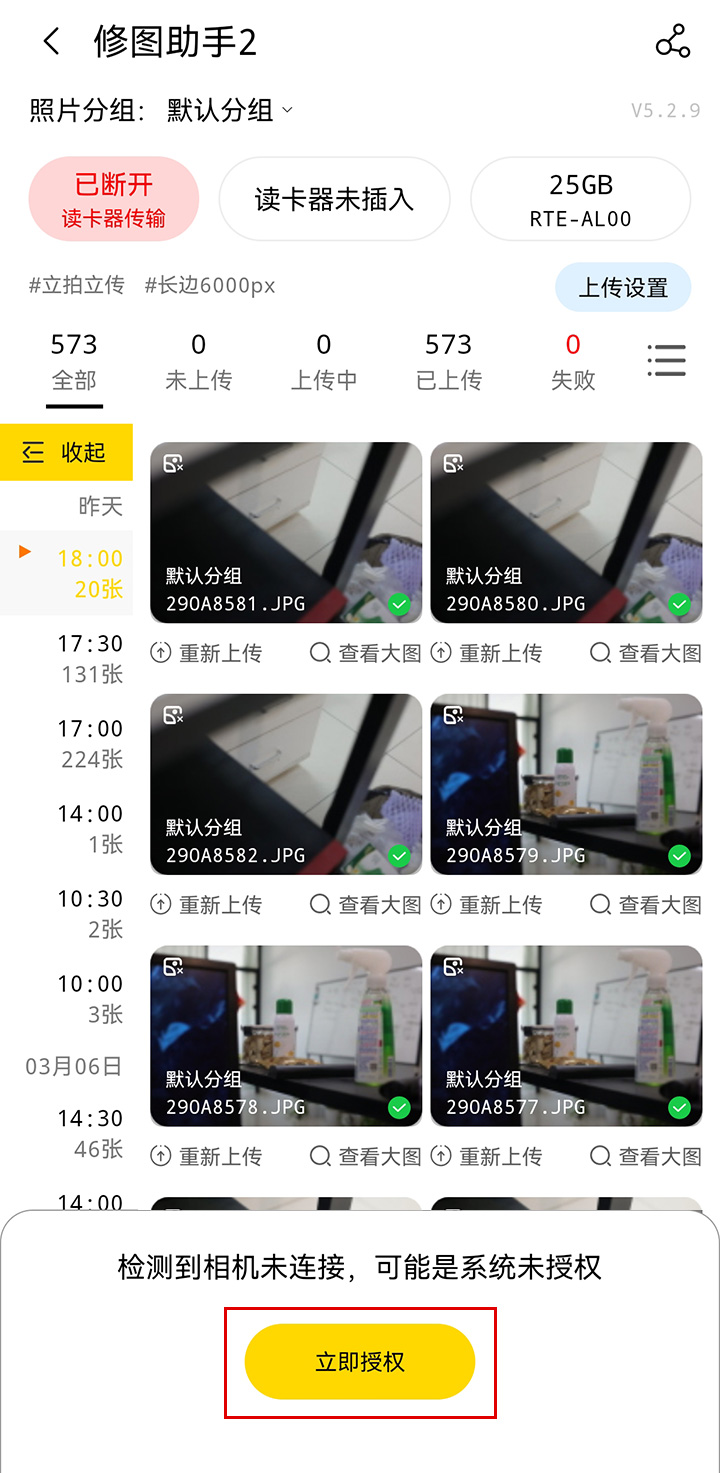
点击 APP 界面中的“手动授权”按钮。如下图:
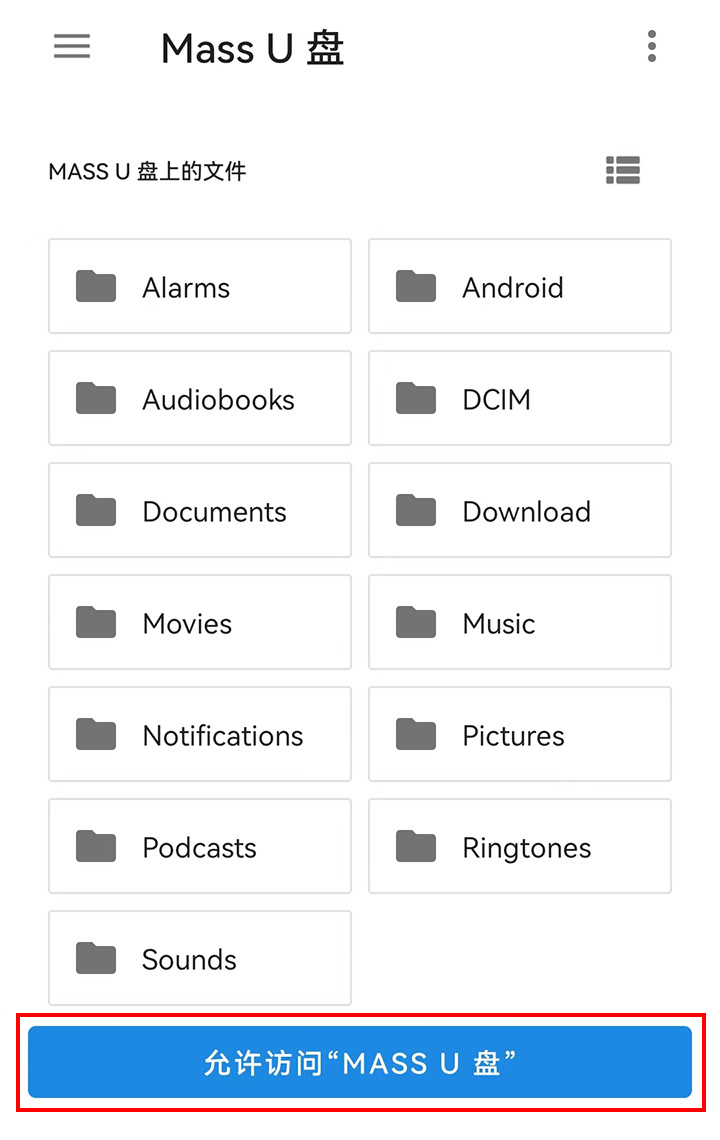
点击“手动授权”按钮后,会弹出授权界面,并点击“允许访问 xxxx”按钮。如下图: 注意:不同手机品牌弹出的授权界面中,“允许访问”按钮上的文字会有所差异。
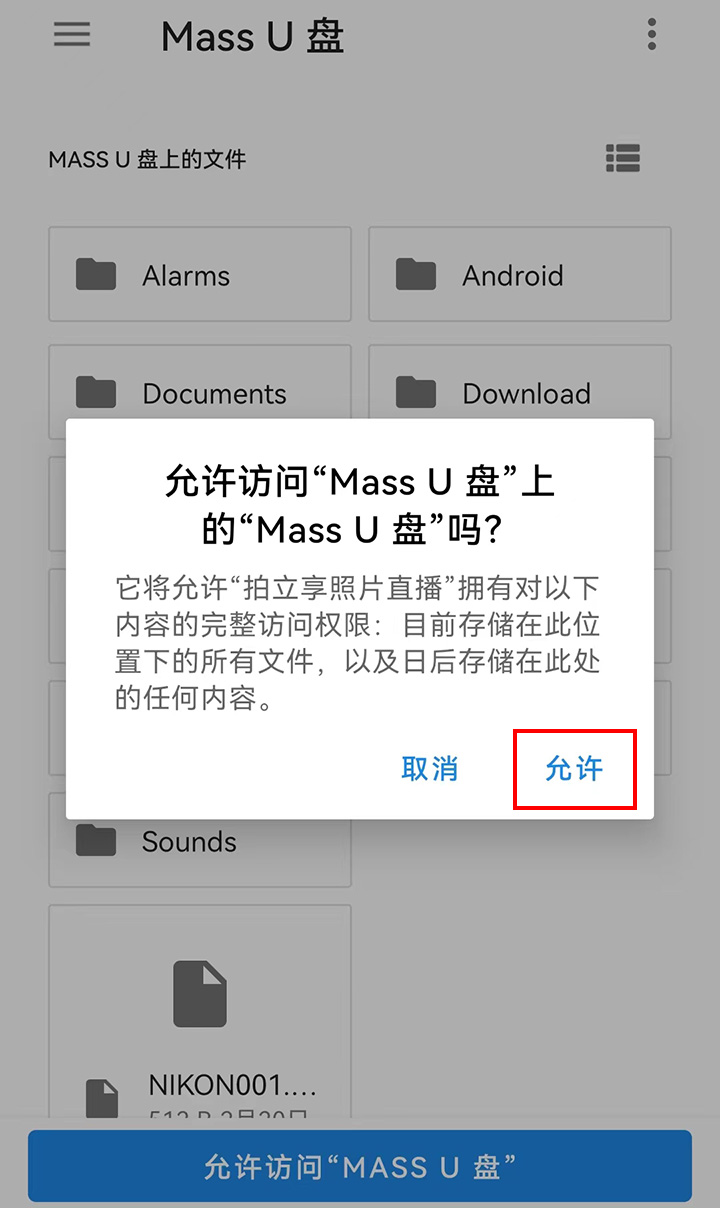
在弹出的确认对话框中,点击“允许权限”按钮。如下图:
演示视频
常见问题解决
多次尝试后还是连接不上读卡器:
- 确定读卡器与手机连接的转接头是否具有 OTG 功能。
连接成功,但 APP 识别不出存储卡中的照片:
- 检查存储卡中是否包含 JPEG 格式的照片。
- 将存储卡格式化后拍摄新照片重试。