

外观

【尼康 Nikon】安卓手机 FTP 无线上传
相机连接手机的个人热点,使用相机 FTP 功能将相机中的照片传输到拍立享云端。
支持的相机:Z8、Z9
TIP
FTP 无线上传只能上传连接后拍摄的照片,读取不到相机的历史照片。如需上传历史照片,请参考下方"常见问题解决"中"手动选择照片上传 FTP"。
一、手机设置
关闭手机 WIFI
- 关闭步骤:在手机设置 -> WLAN 或无线局域网
开启手机移动网络的个人热点
- 开启步骤:在手机设置 -> 移动网络或蜂窝网络 -> 个人热点
- 部分手机开启步骤:在手机设置 -> 个人热点
- 也可以在“设置”中直接搜索“个人热点”
注意:个人热点的名称和密码必须使用简单的字母和数字,不要包含“空格”和“特殊字符”。 可以将个人热点的“AP 频段”设置成“5GHz 频段”,这样照片导入速度更快(部分相机不支持 5GHz 频段,会导致手机搜索不到个人热点网络)。
设置手机息屏后可用(仅安卓手机)。
- 请参考 安卓手机设置息屏后拍摄 按手机品牌进行设置。
二、获取 FTP 服务信息
打开“拍立享照片直播 APP”并成功登录。
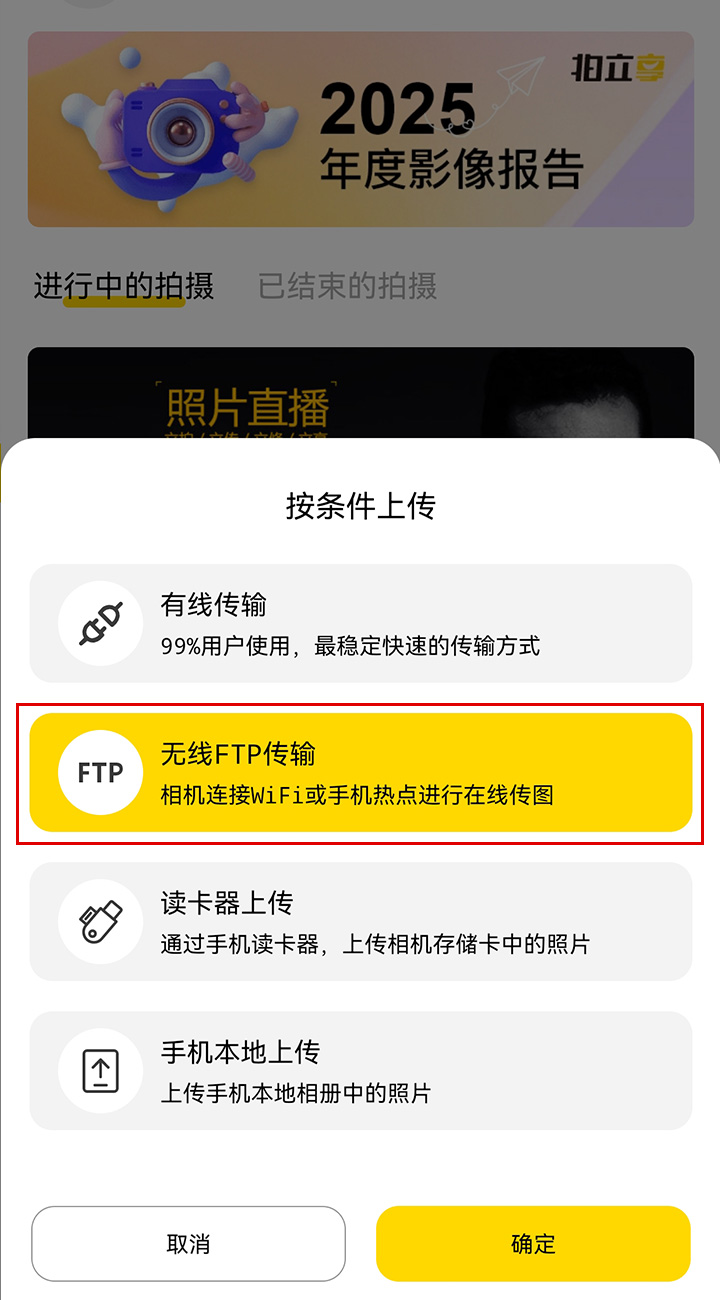
在 APP 相册列表中,选择需要拍摄的相册,点击“立即上传”按钮并选择“无线 FTP 传输”。
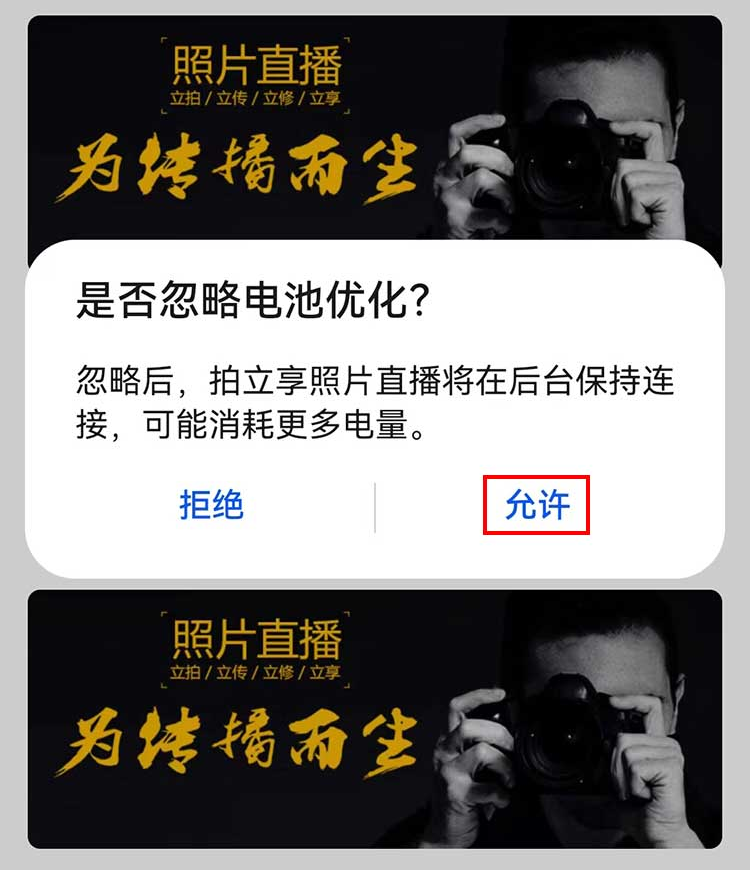
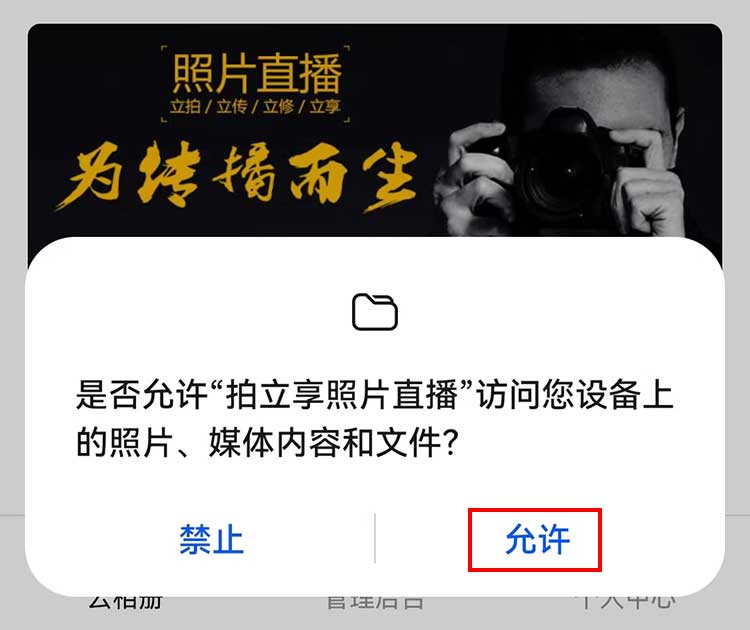
注意: 如果是安卓手机,第一次使用“拍立享照片直播 APP”时,会弹出“忽略电池优化”和“访问手机上的照片和媒体内容”的授权请求,请点击“允许”。如下图:
选择照片上传的分组后,进入到“拍摄上传”界面,会默认弹出显示“FTP 服务信息”,也可以手动点击左上角“已断开”区域或右上角“上传设置”按钮,显示 FTP 服务信息(此信息会在后续相机设置中使用)。如下图:
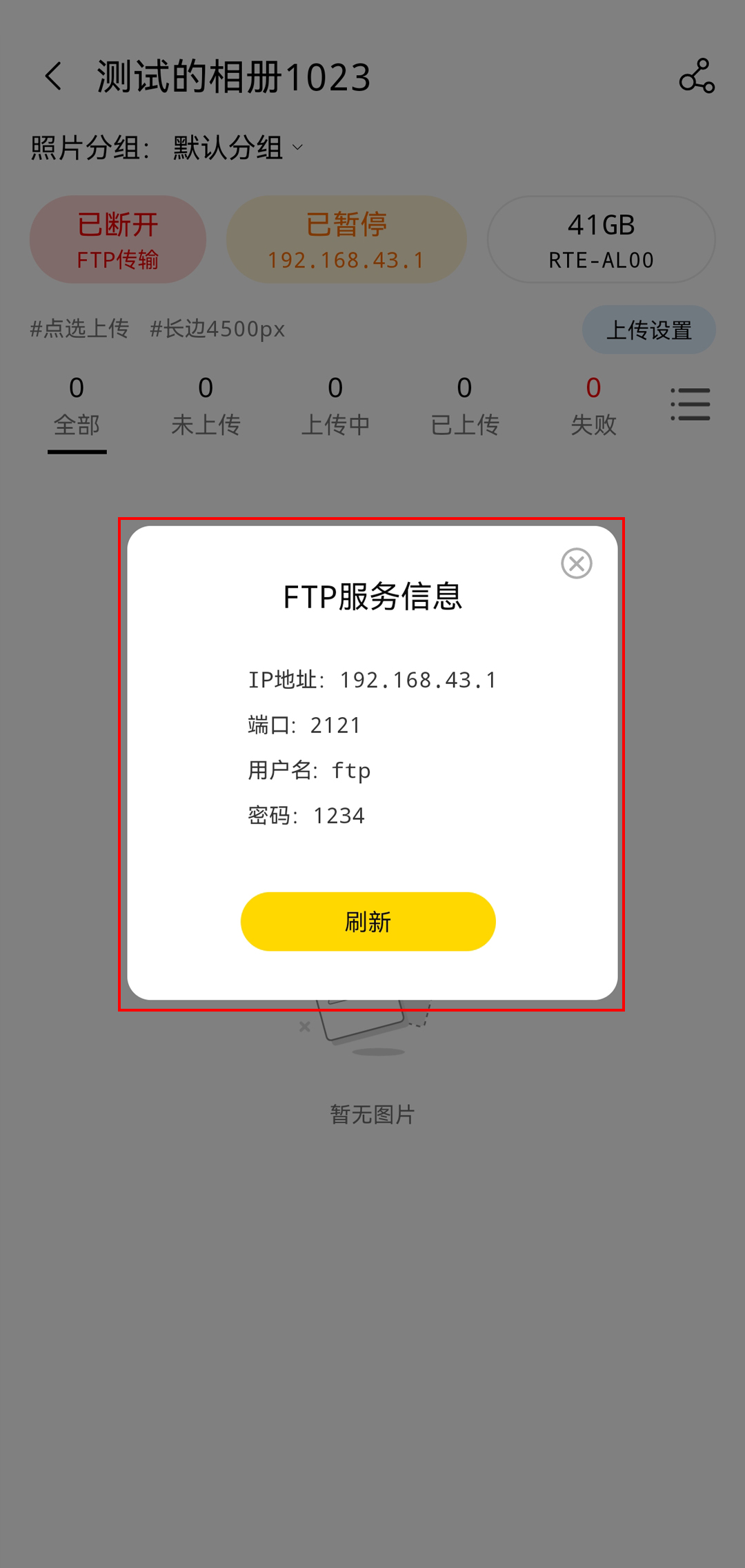
注意: 如果“IP 地址”不显示或显示“0.0.0.0”,则表示“IP 地址”获取失败。可以先检查“手机 WIFI”是否已关闭,或“个人热点”是否已开启,确定无误后点击“刷新”按钮重新刷新一下。
三、相机设置
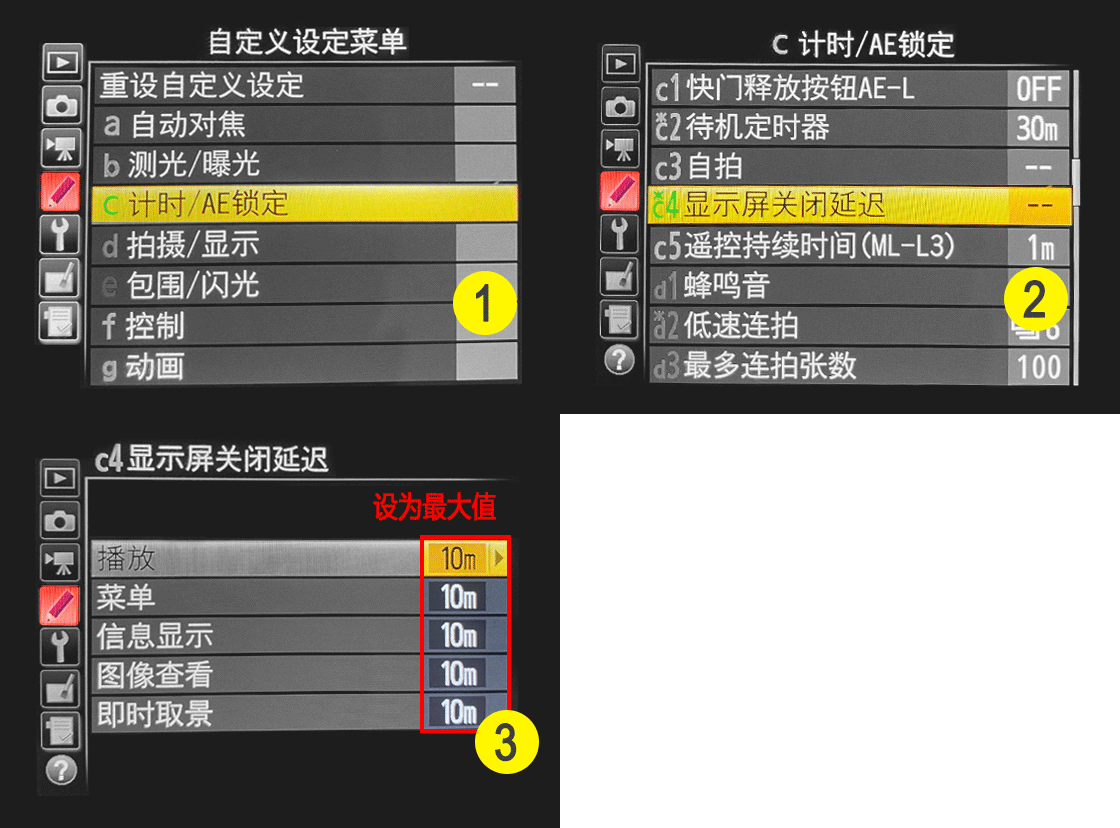
将相机电源设置为最长时间,保持相机常亮。如下图:
照片格式设置成 JPEG 或 JPEG+RAW 格式。
相机的日期时间设置为当前日期时间。
设置“无线网络”。
在“网络菜单”中找到“连接到 FTP 服务器” -> “网络设定” -> “创建配置文件” -> 选择“手动配置” -> “无线局域网” -> 选择“无线”。如下图:
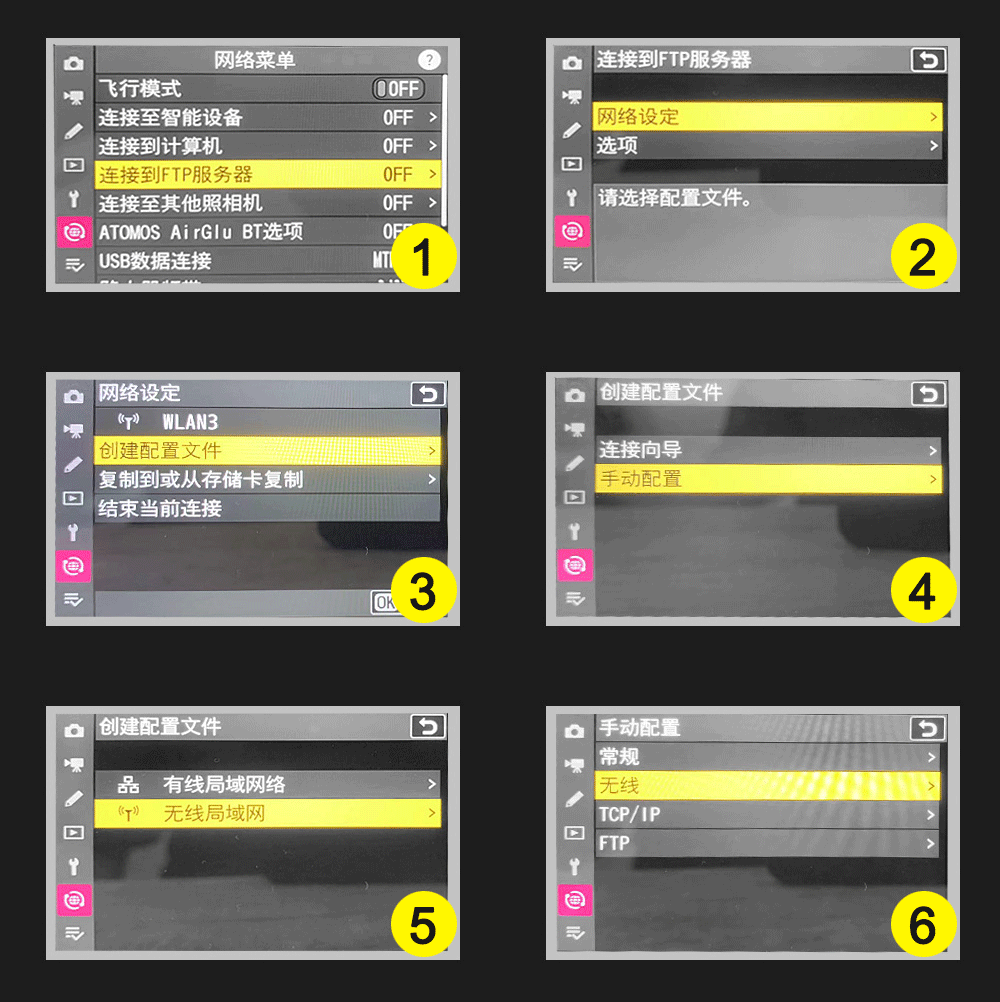
进入“无线”设置界面后,
- 在“SSID”中输入“手机个人热点”的名称,
- 在“密码”中输入“手机个人热点”的密码。
设置“FTP 服务”。
返回“手动配置” -> “无线局域网”界面,选择“FTP”并进入。如下图:
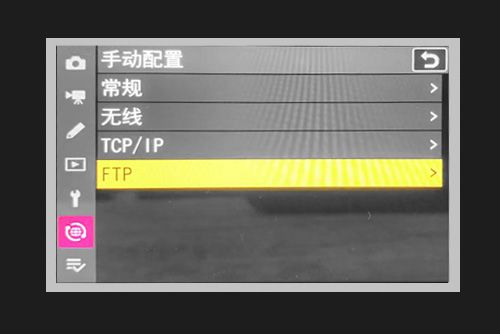
进入“FTP”设置界面后,
- 将“服务器类型”设置成“FTP”,
- 将“地址”和“端口”分别设置成拍立享 APP 中显示的 FTP 信息中的“IP 地址”和“端口”。如下图:
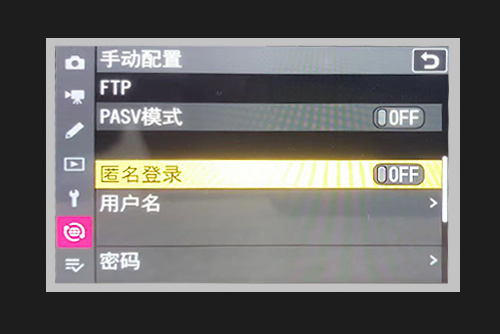
- 将“PASV 模式”设置成“OFF”, - 将“匿名登录”设置成“OFF”, - 将“用户名”和“密码”分别设置成拍立享 APP 中显示的 FTP 信息中的“用户名”和“密码”。如下图: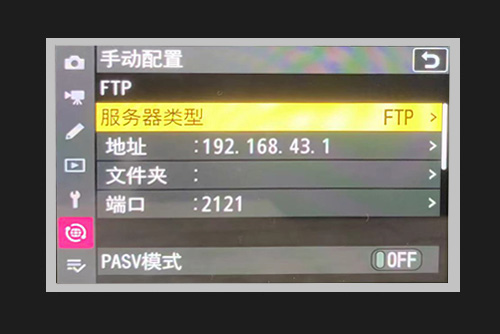
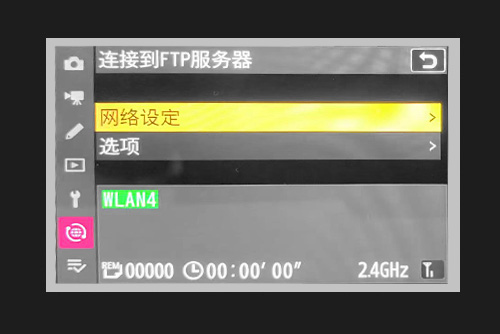
返回“连接到 FTP 服务器”界面,显示绿底网络配置名称则说明连接成功。如下图:
设置“FTP 设置”。
返回“连接到 FTP 服务器”界面,选择“选项”并进入。
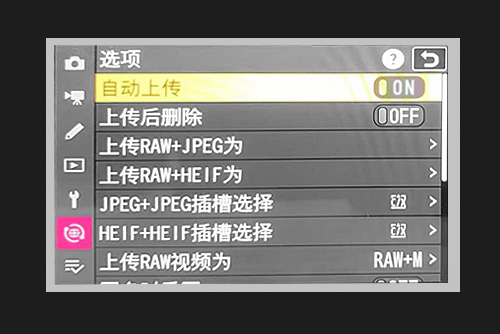
将“自动传输”设置为“ON”,
将“上传后删除”设置为“OFF”,
将“上传 RAW+JPEG 为”设置为“仅 JPEG”。如下图:
四、拍照上传
半按相机快门进入实时取景模式,拍摄照片后,照片会自动传输到“拍立享照片直播 APP”的照片列表中。
演示视频
常见问题解决
手动选择照片上传 FTP。
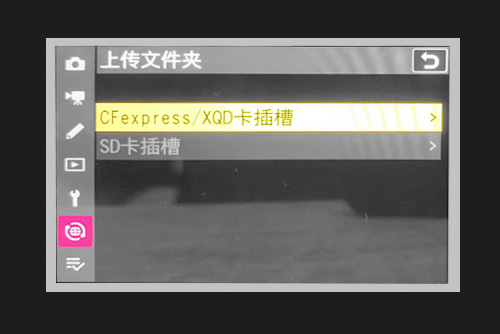
在“网络菜单”中找到“连接到 FTP 服务器” -> “选项” -> “上传文件夹”并进入。如下图:
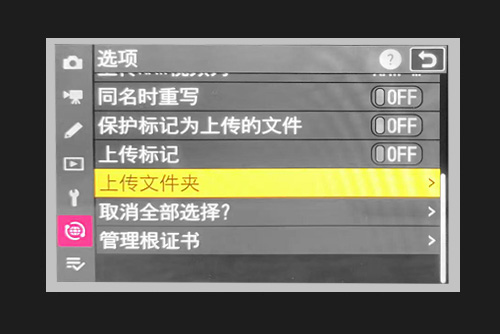
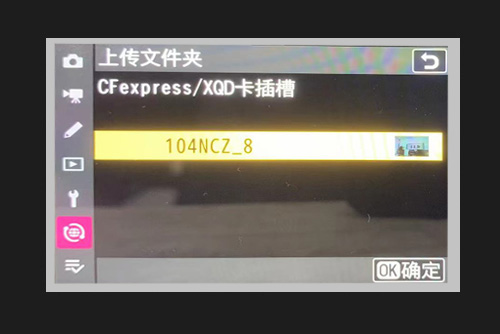
在“上传文件夹”界面中,选择 JPEG 照片存储的插槽并进入。如下图:
点击确定后,上传存储卡中全部图片。如下图:
相机连接成功,但 APP 识别不出相机中的照片。
- 检查相机的照片格式是否设置成 JPEG 或 JPEG+RAW 格式。
- 将存储卡格式化后拍摄新照片重试。