

外观
【索尼 Sony】安卓手机有线上传
数据线连接是最简单、最稳定、最高效的连接方式,通过 OTG 数据线连接安卓手机和相机,将相机中的照片快速的传输到拍立享云端。
支持的相机:A1、A9、A99、A99M2、A77、A77M2、A7、A7M2、A7M3、A7M4、A7S、A7S2、A7S3、A7R、A7R2、A7R3、A7R4
- 其他未列举的索尼相机基本也都支持,请使用前自行测试。
一、手机设置
设置手机息屏后可用。
- 请参考 安卓手机设置息屏后拍摄 按手机品牌进行设置。
OPPO、vivo、一加手机需要手动在设置中开启 OTG 功能。华为、小米、荣耀、三星等其他手机则无需手动开启 OTG 功能。
- 开启步骤:在手机设置 -> 其他设置或更多设置 -> OTG 或 OTG 连接
- 也可以在“设置”中直接搜索“OTG”
注意:如果手机的 OTG 连接超过 5 分钟未使用(有的是 10 分钟),则需要再次手动开启 OTG 功能。
二、相机设置
将相机电源设置为最长时间,保持相机常亮。如下图:
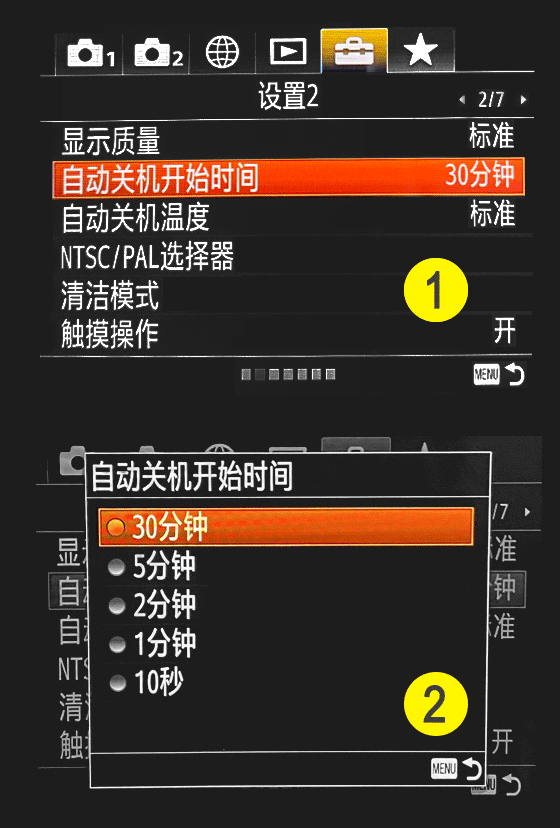
照片格式设置成 JPEG 或 JPEG+RAW 格式。
相机的日期时间设置为当前日期时间。
部分型号需要关闭“使用智能手机控制”。
- 关闭步骤:MENU -> 网络 -> 使用智能手机控制 -> 使用智能手机控制
设置上传模式。索尼相机都支持“手动上传”模式,部分型号支持“立拍立传”模式。
5.1 设置成“手动上传”模式。
“手动上传”模式:相机与手机断开连接的情况下,拍摄一些照片后(比如几十张),再将相机与手机连接起来,通过“拍立享照片直播APP”将相机中的照片导入到手机中。
- 此模式下,只读取卡槽 1 内的所有图片数据。
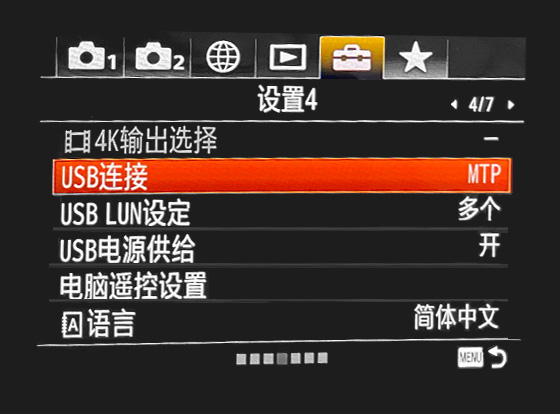
- 此模式下,相机和手机连接时,相机无法拍摄照片,需要断开连接后才能进行拍摄。将“USB 连接”设置成“MTP”模式。如下图:
5.2 设置成“边拍边传”模式。
“立拍立传”模式:相机与手机连接的情况下,相机拍摄照片后,通过“拍立享照片直播 APP”自动将相机中的照片导入到手机中。
此模式下,只能上传连接后拍摄的照片,读取不到相机的历史照片。如需上传历史照片,请将相机设置成“手动上传”模式。
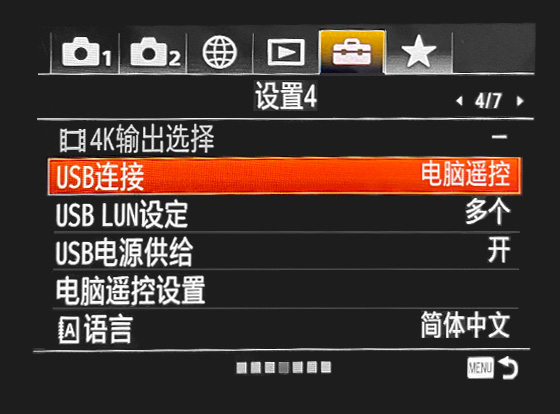
将“USB 连接”设置成“电脑遥控”模式。如下图:
    进入“电脑遥控设置”,将“静态影像保存目的地”设置成“电脑+拍摄装置”。如下图:
    重要提示:若未设置此步,则拍摄的照片将不会保存到相机存储卡中。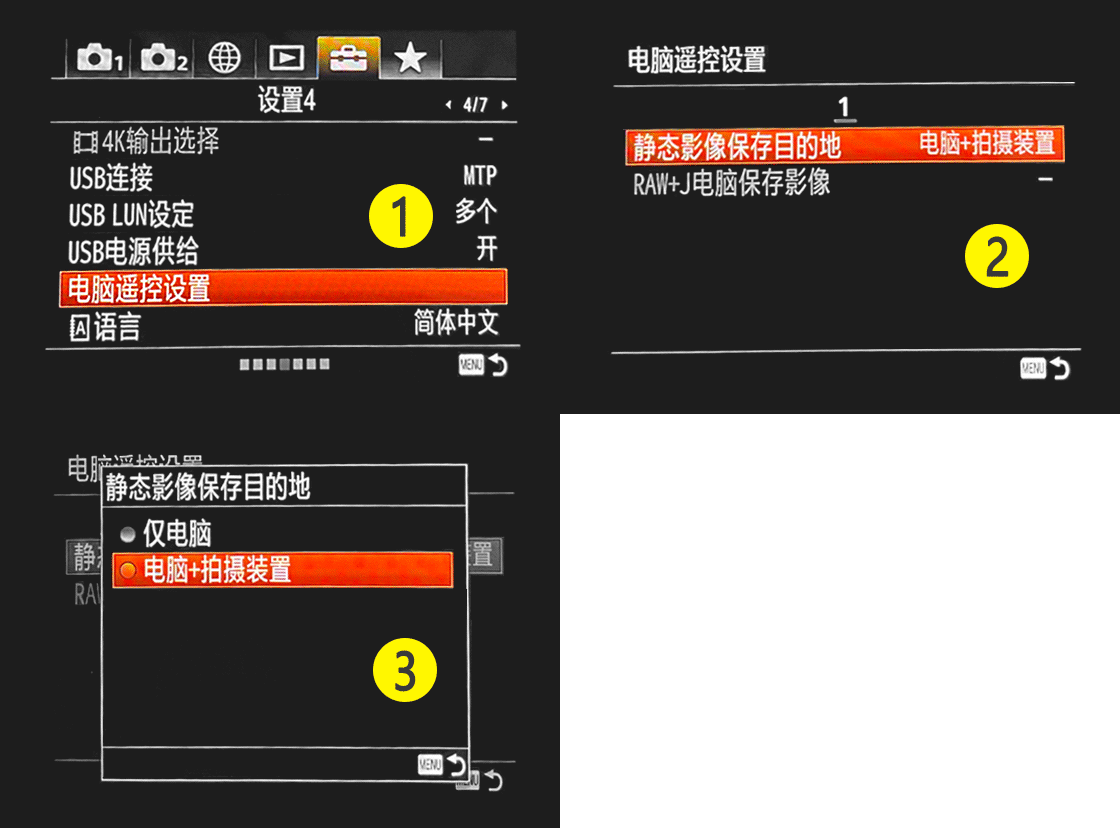
【重要设置】索尼 4 代及以上机型请进行以下设置
进入“网络 -> 连接/电脑遥控 -> 遥控拍摄设置”中,将“保存影像尺寸”设置成“原始”,将“保存 JPEG 尺寸”设置成“大尺寸”。如下图:
- 若此步骤未设置,则上传的照片尺寸长边只有 1600px 左右、大小只有几百 KB。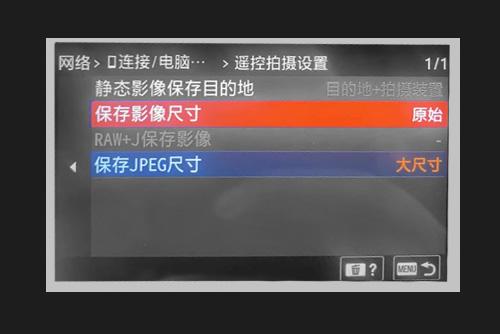
三、手机连接相机
- 将数据线插入相机。如果是在拍立享购买的数据线,则将数据线红色一头插入相机。如果数据线是开关线,确保开关已经打开。
- 将数据线插入手机。
- 数据线和手机支架购买:在拍立享官网或微信小程序(我是摄影狮)的“购买服务”中进行购买。
四、拍照上传
打开“拍立享照片直播 APP”并成功登录。
在 APP 中会弹出“拍立享照片直播”授权请求,勾选上默认后,点击“确定”按钮。如下图:
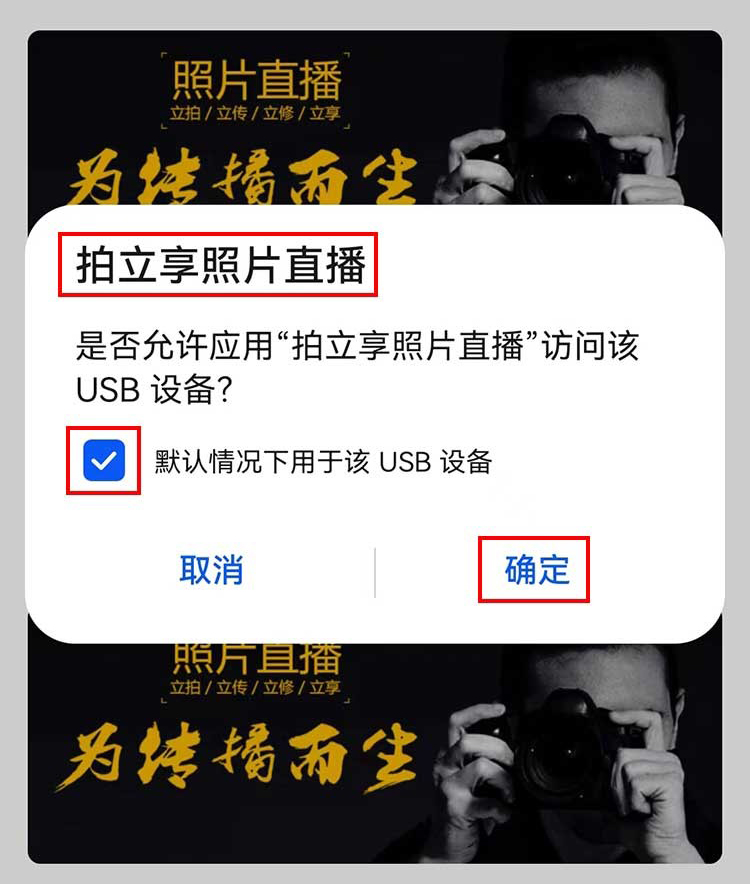
- 如果误点了“取消”,请拔掉手机端数据线,重新插入。
注意:手机和相机连接后,如果手机上弹出“非拍立享”的授权请求(如图库、相册等),请点击“取消”按钮。如下图:
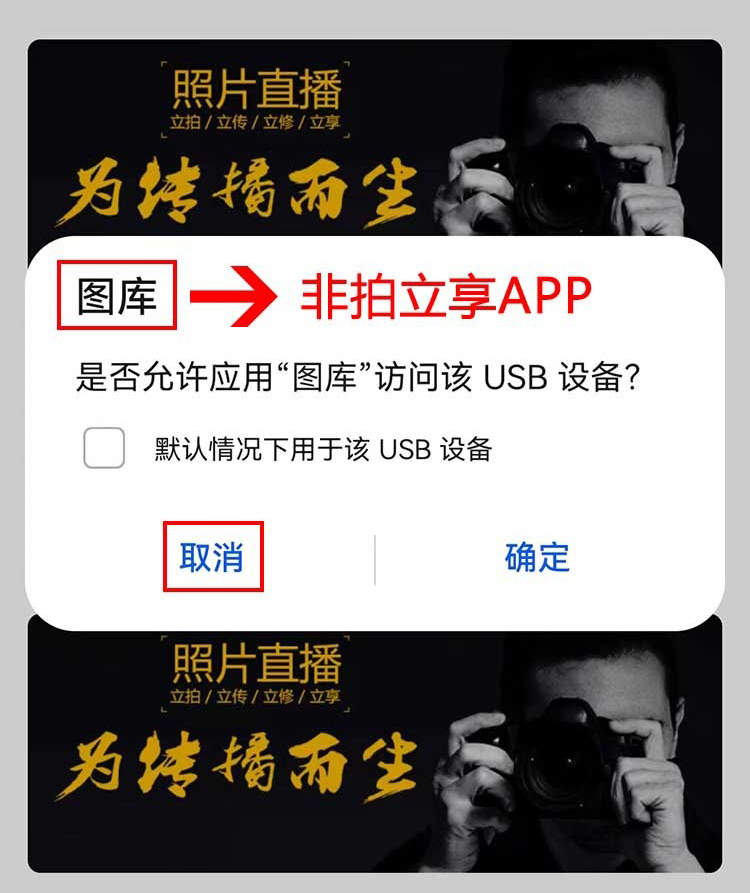
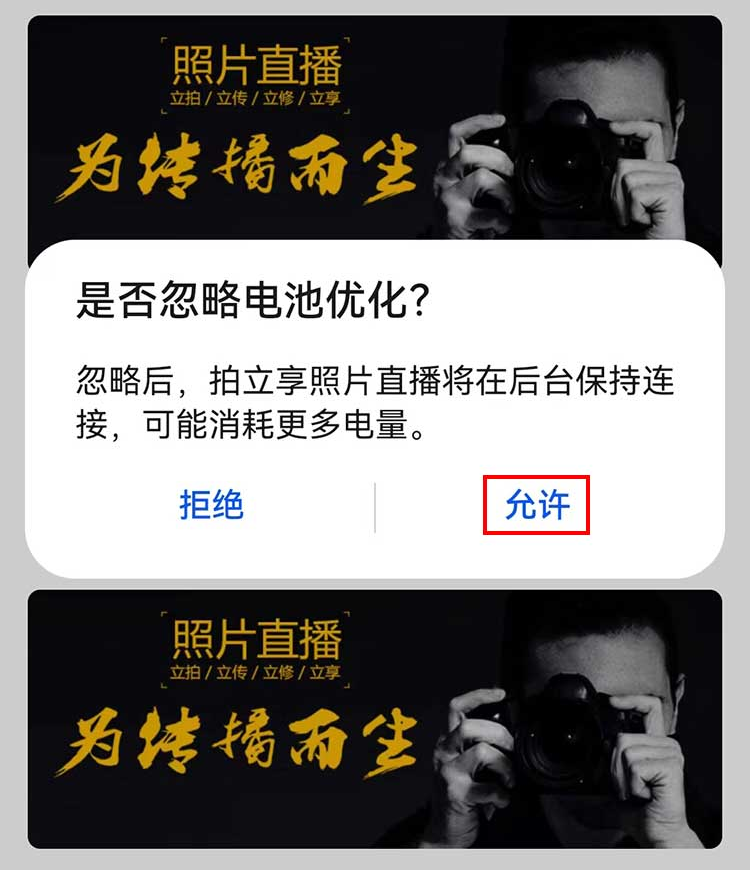
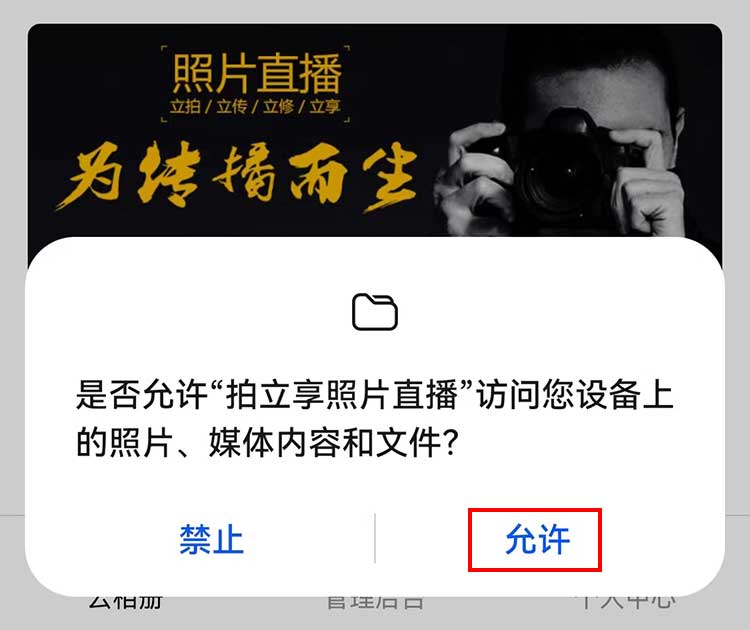
在 APP 相册列表中,选择需要拍摄的相册,点击“立即上传”按钮并选择“有线传输”。 注意:第一次使用“拍立享照片直播 APP”时,会弹出“忽略电池优化”和“访问手机上的照片和媒体内容”的授权请求,请点击“允许”。如下图:
选择照片上传的分组后,进入到“拍摄上传”界面,左上角显示为绿色的“相机已连接”,表示手机成功连接相机,就可以拍摄上传照片了。
演示视频
索尼相机和安卓手机有线连接说明(立拍立传)(A7M3为例)
索尼相机和安卓手机有线连接说明(手动上传)(A7M3为例)
常见问题解决
多次尝试后还是连接不上相机。
- 检查数据线是否插反。如果是在拍立享购买的数据线,则红色一头插入相机。如果数据线是开关线,多尝试几次开关,确保开关已经打开。
- 在手机屏幕上,从最上面向下滑动屏幕,正常情况下会显示“已连接到 xxxx 相机”,如果没有则数据线有可能损坏,换一根数据线后重试。
- 确定数据线未损坏后,在数据线连接状态下,将手机后台运行的 APP 全部清除,然后打开“拍立享照片直播 APP”并进入“拍摄上传”界面,点击界面下方的“手动授权”按钮,等待 5 秒钟后会弹出授权请求。
- 可尝试在相机设置中“清除全部相机设置”或“恢复出厂设置”,然后重新连接。
相机连接成功,但 APP 识别不出相机中的照片。
- 检查相机的照片格式是否设置成 JPEG 或 JPEG+RAW 格式。
- 多卡槽相机,将 JPEG 格式的照片设置成存储到卡 1。
- 将存储卡格式化后拍摄新照片重试。