

外观

拍立享AI精修使用教程
网页端
一、开启AI精修功能
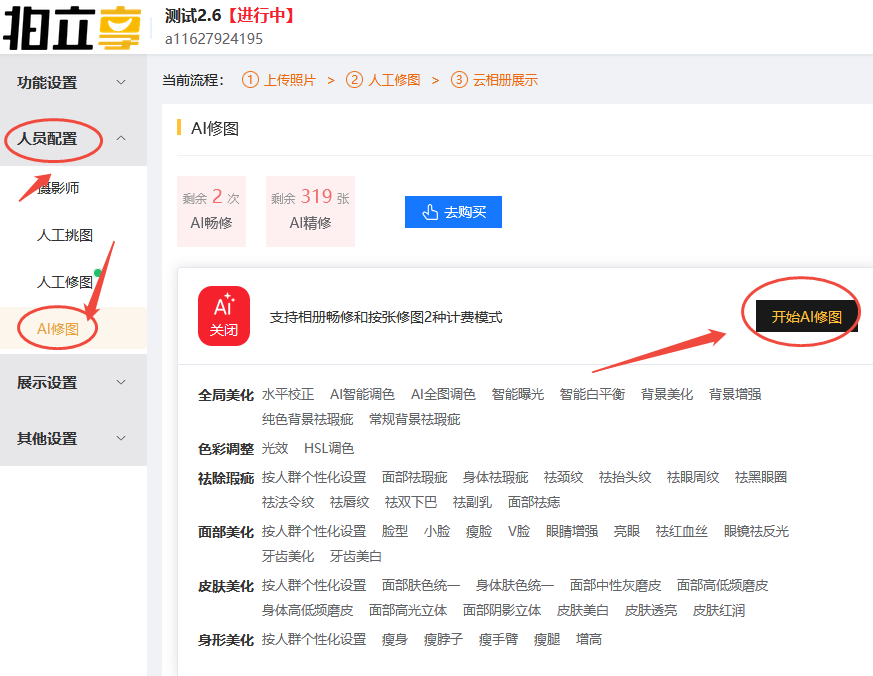
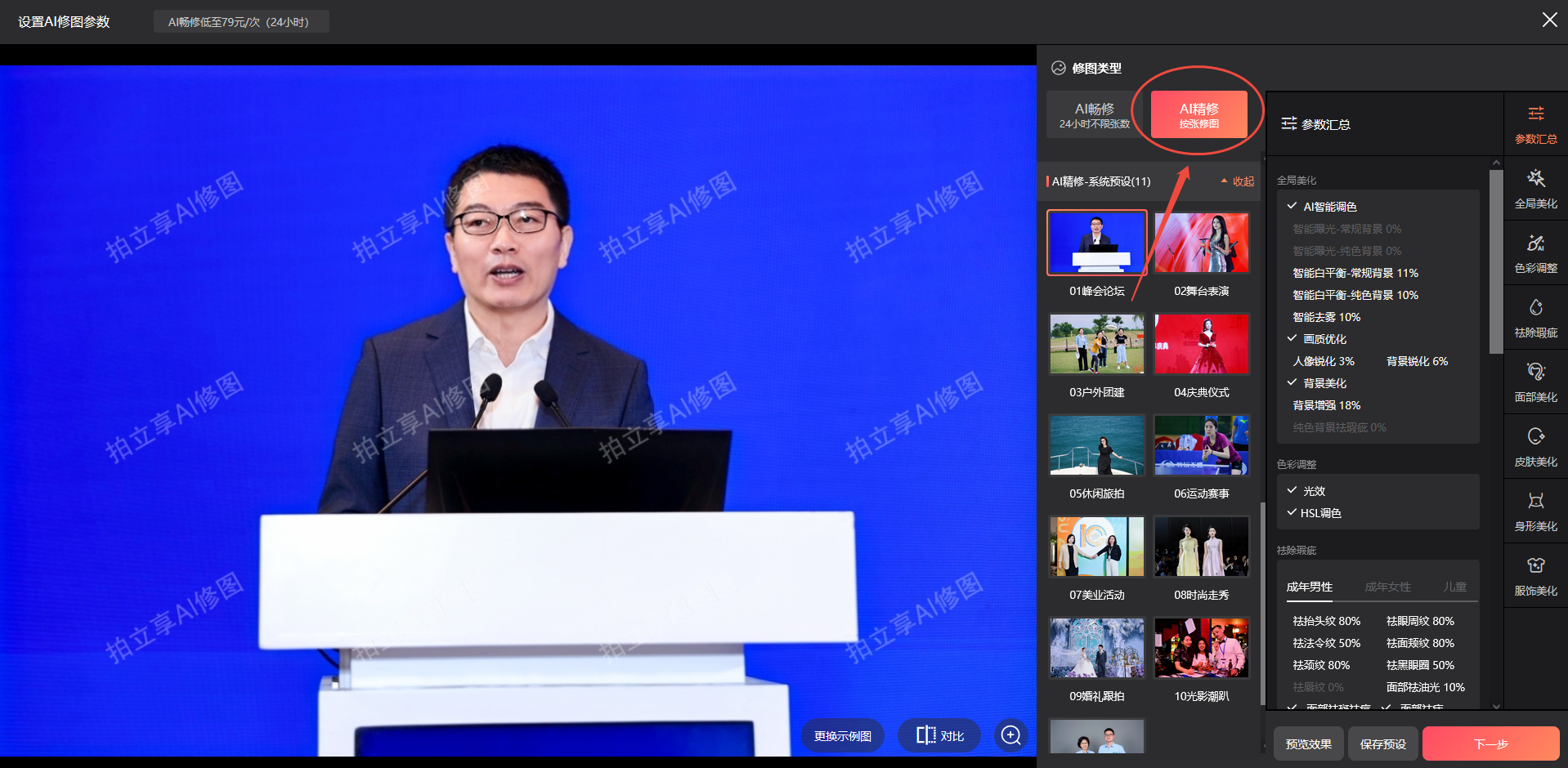
我创建的相册→功能设置→人员配置→AI修图→开始AI修图→选择AI精修
二、设置修图参数
1、使用系统预设模版
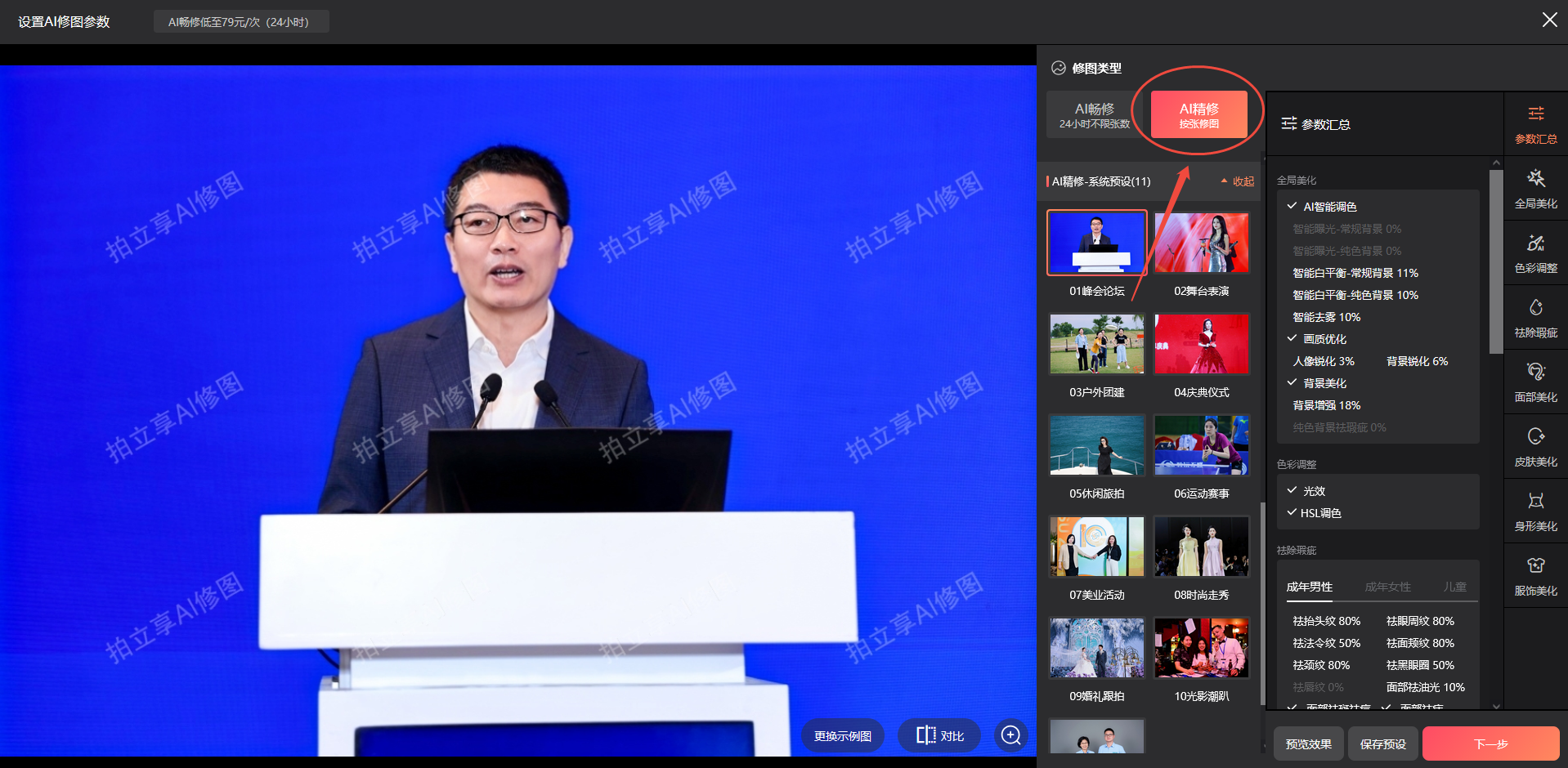
拍立享提供了11个不同场景的修图预设模版,可以根据自己的拍摄场景,选择相应的模版
2、自定义修改预设模版
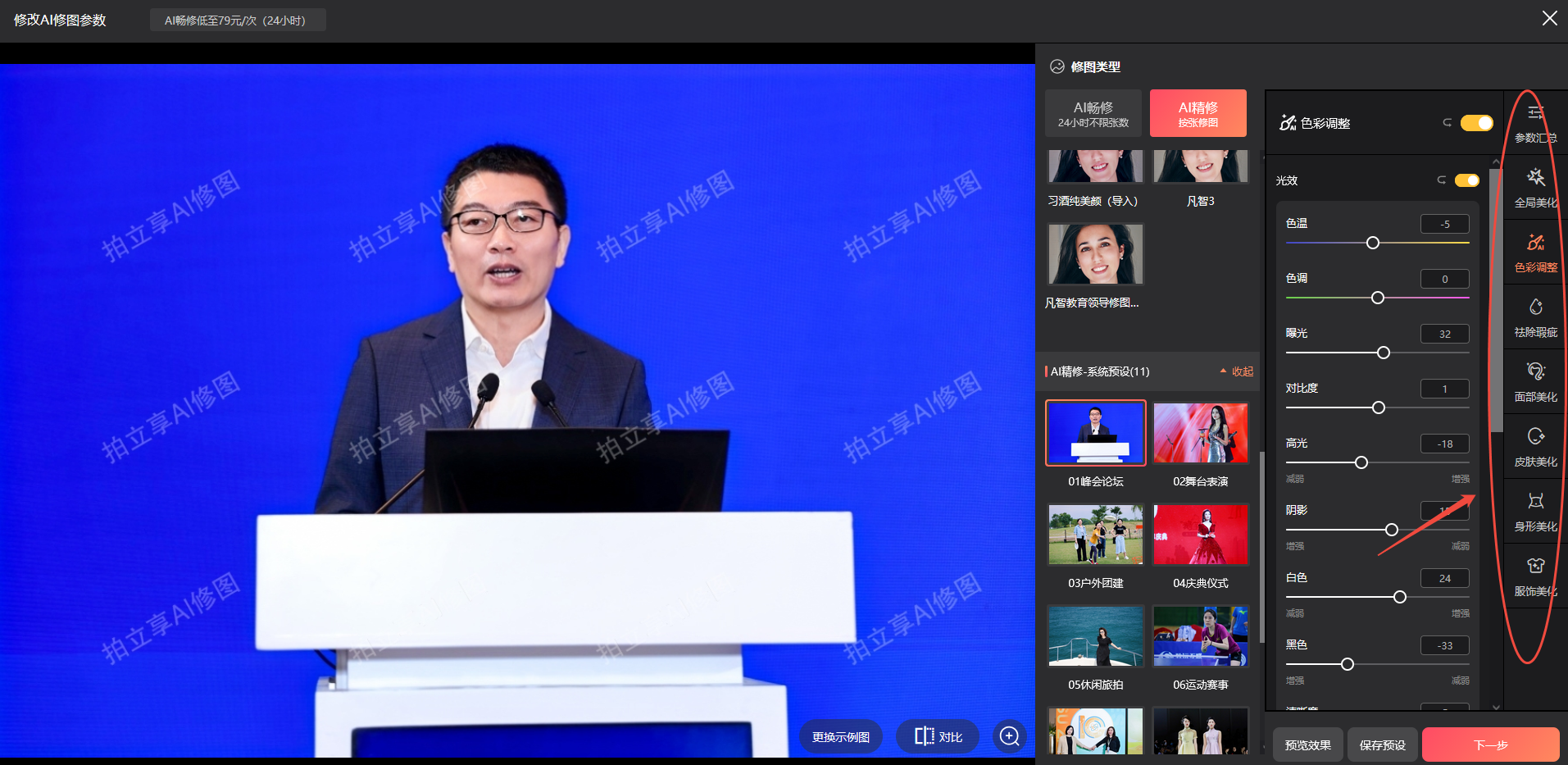
如需在模版基础上自定义调整修图参数,可点击右侧各个参数板块进行手动调整
3、预览修图效果
如需预览修改参数后的修图效果,可点击右下角“预览效果”进行预览
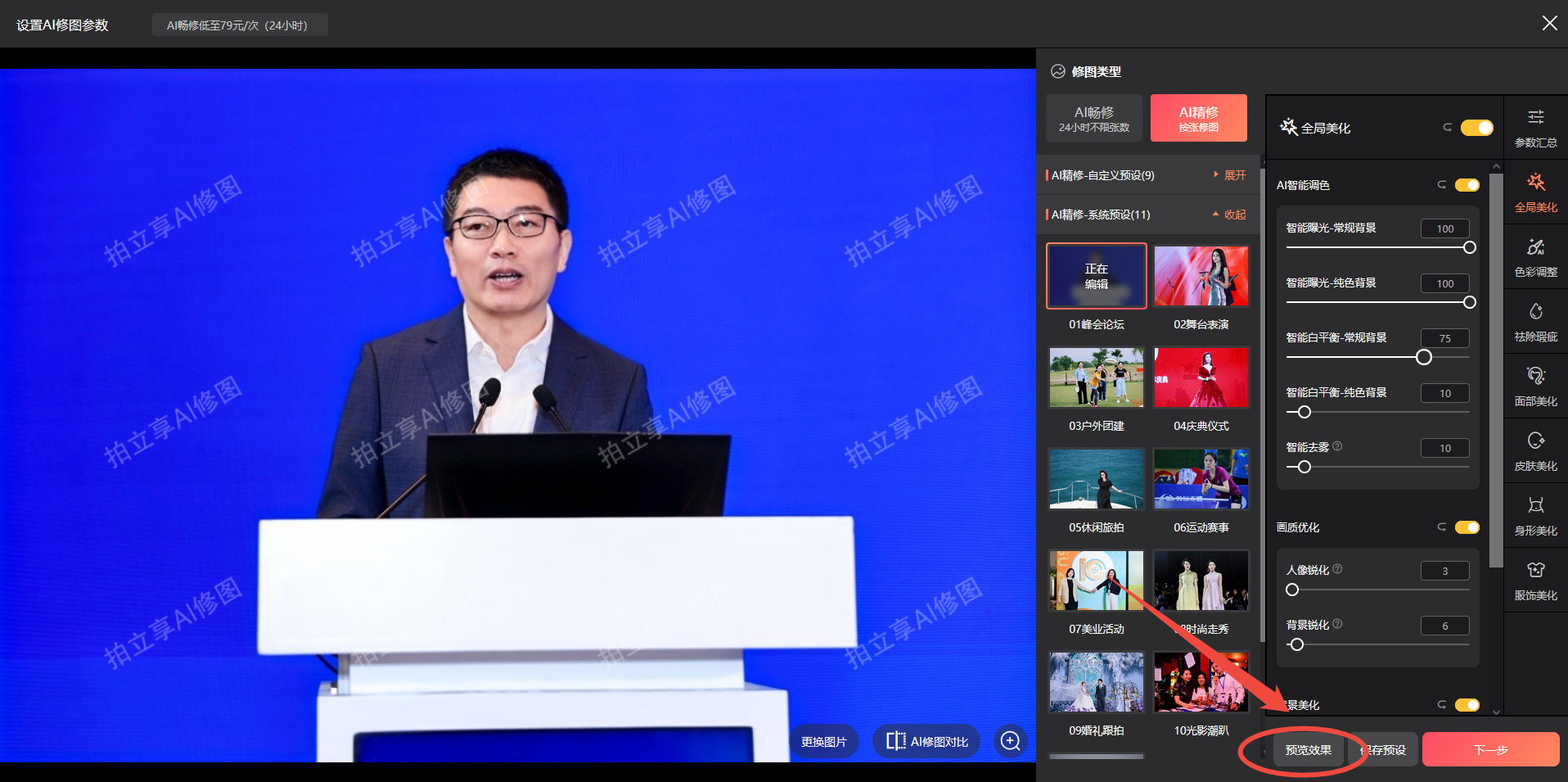
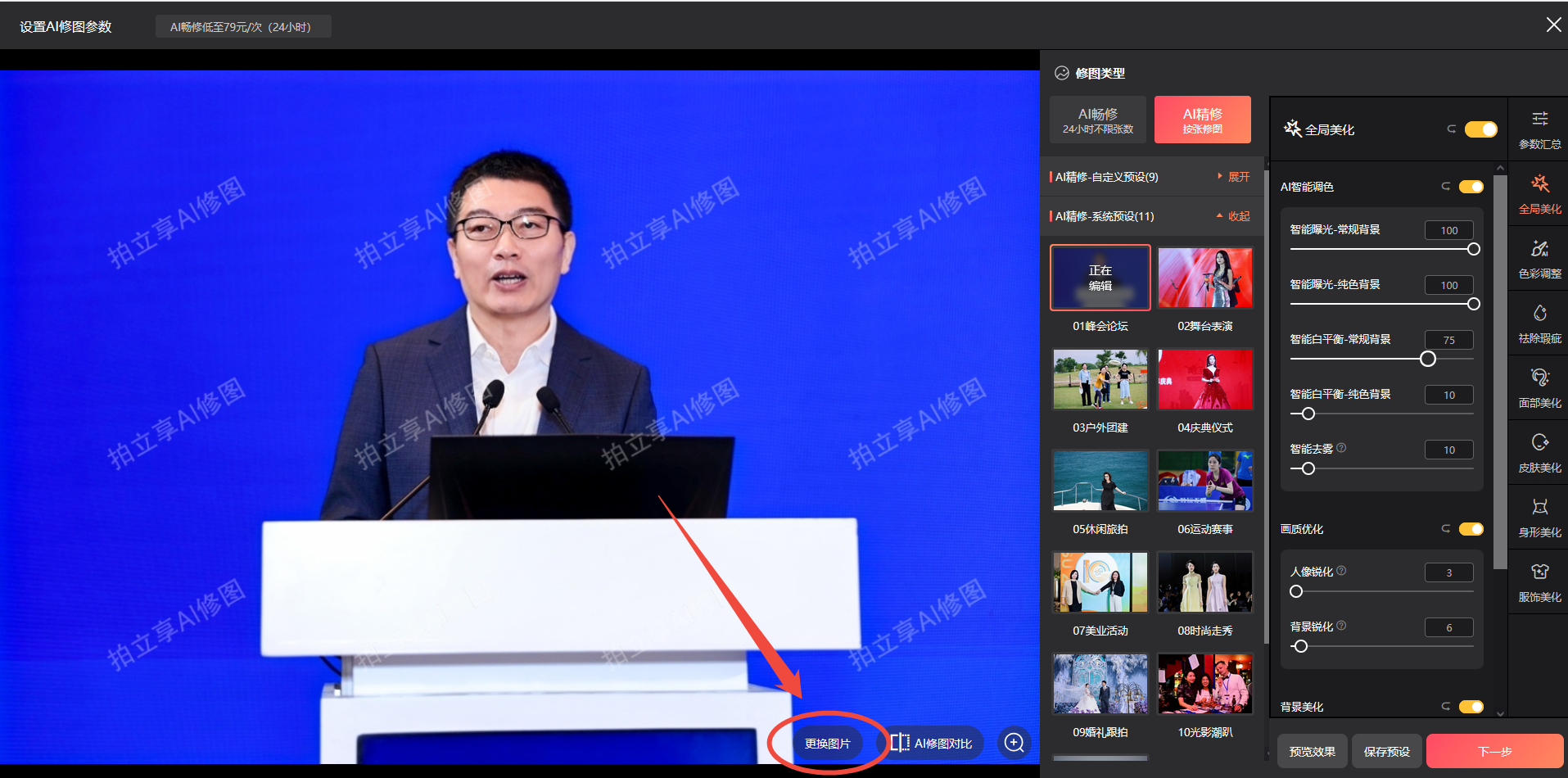
如需更换自己的图片预览修图效果,可以点击下方“更换图片”,上传自己本地图片进行查看
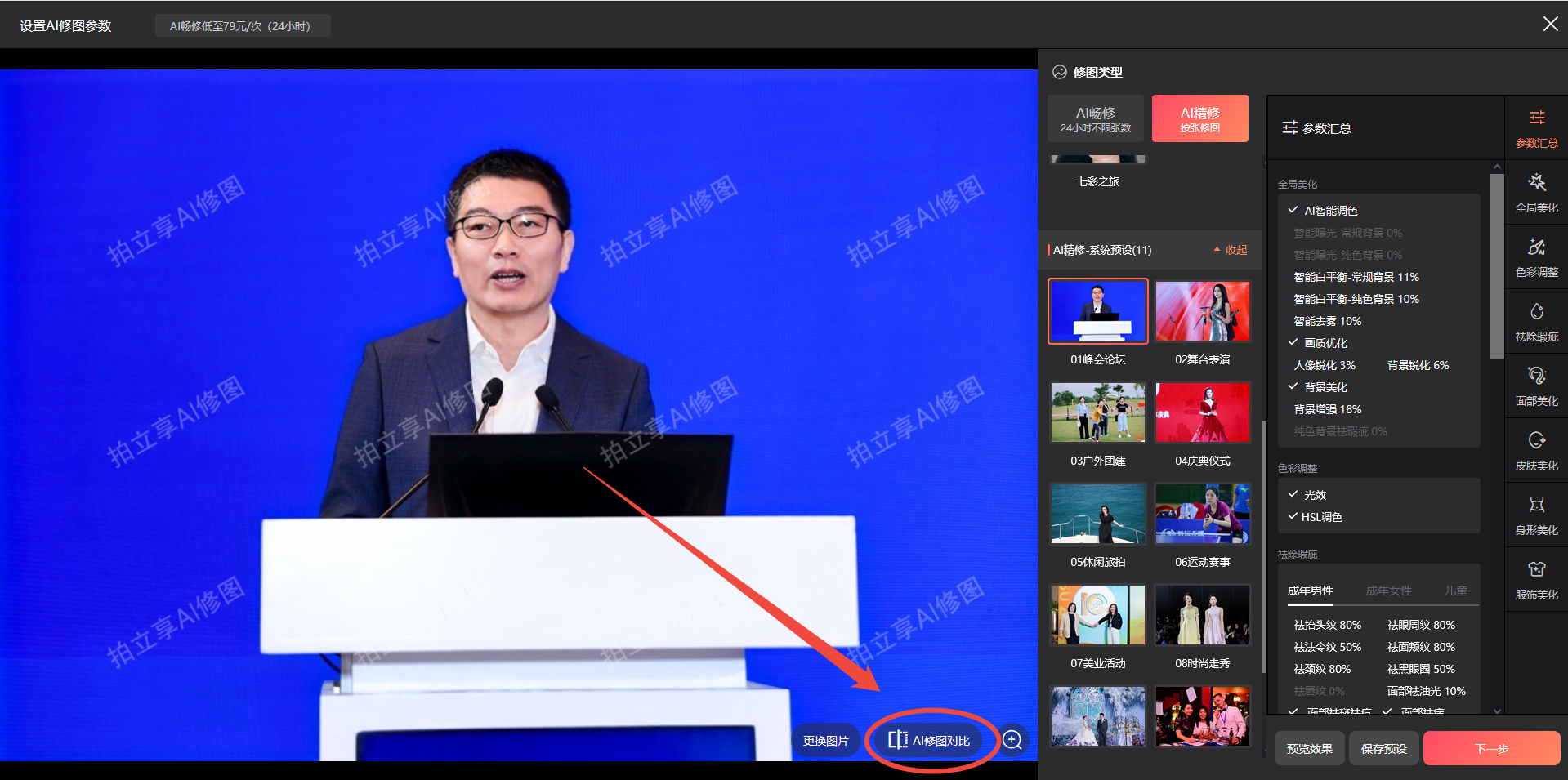
4、查看修图前后对比
点击“AI修图对比”,可看到该照片原图
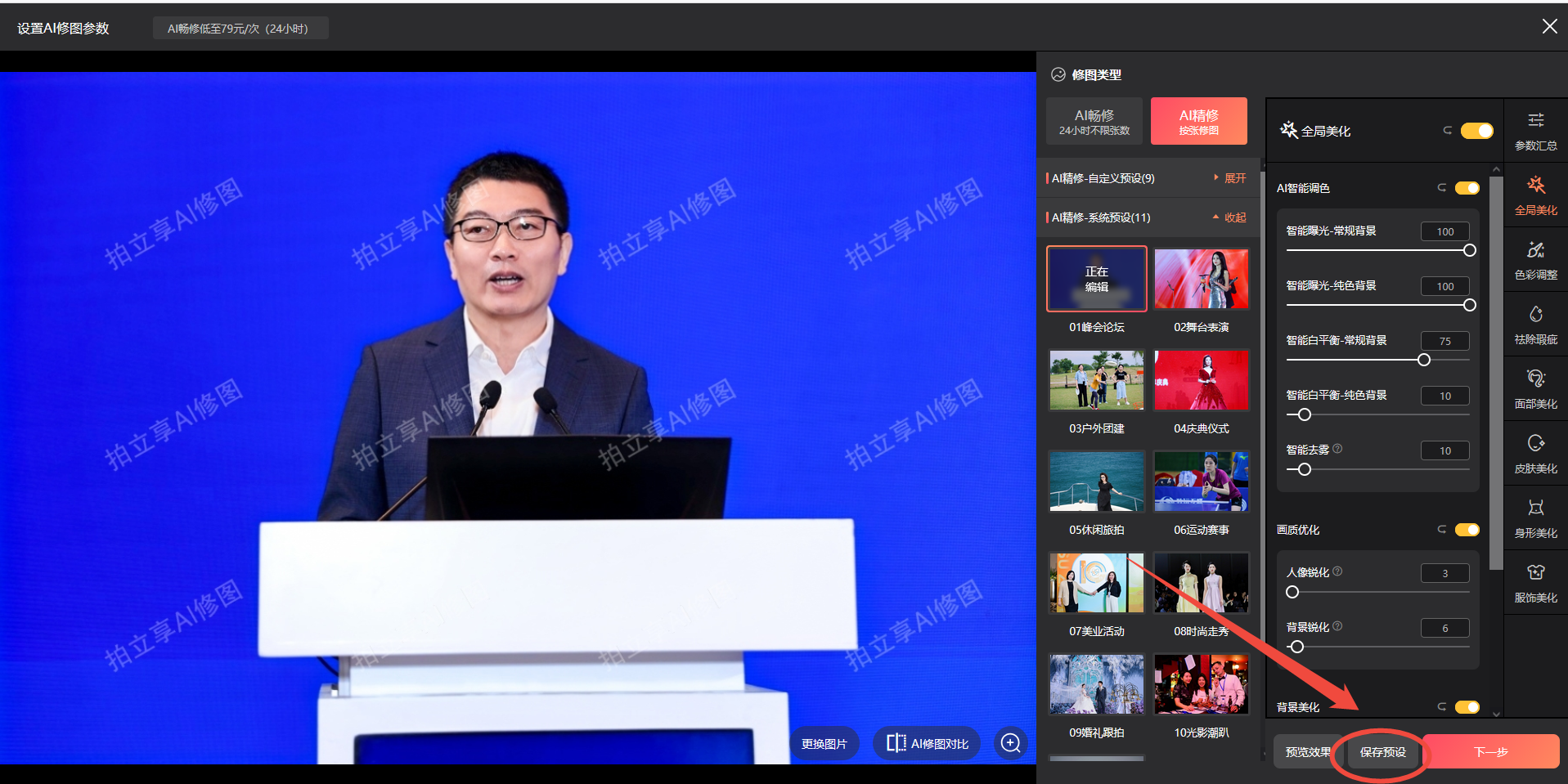
5、保存自定义参数为模版
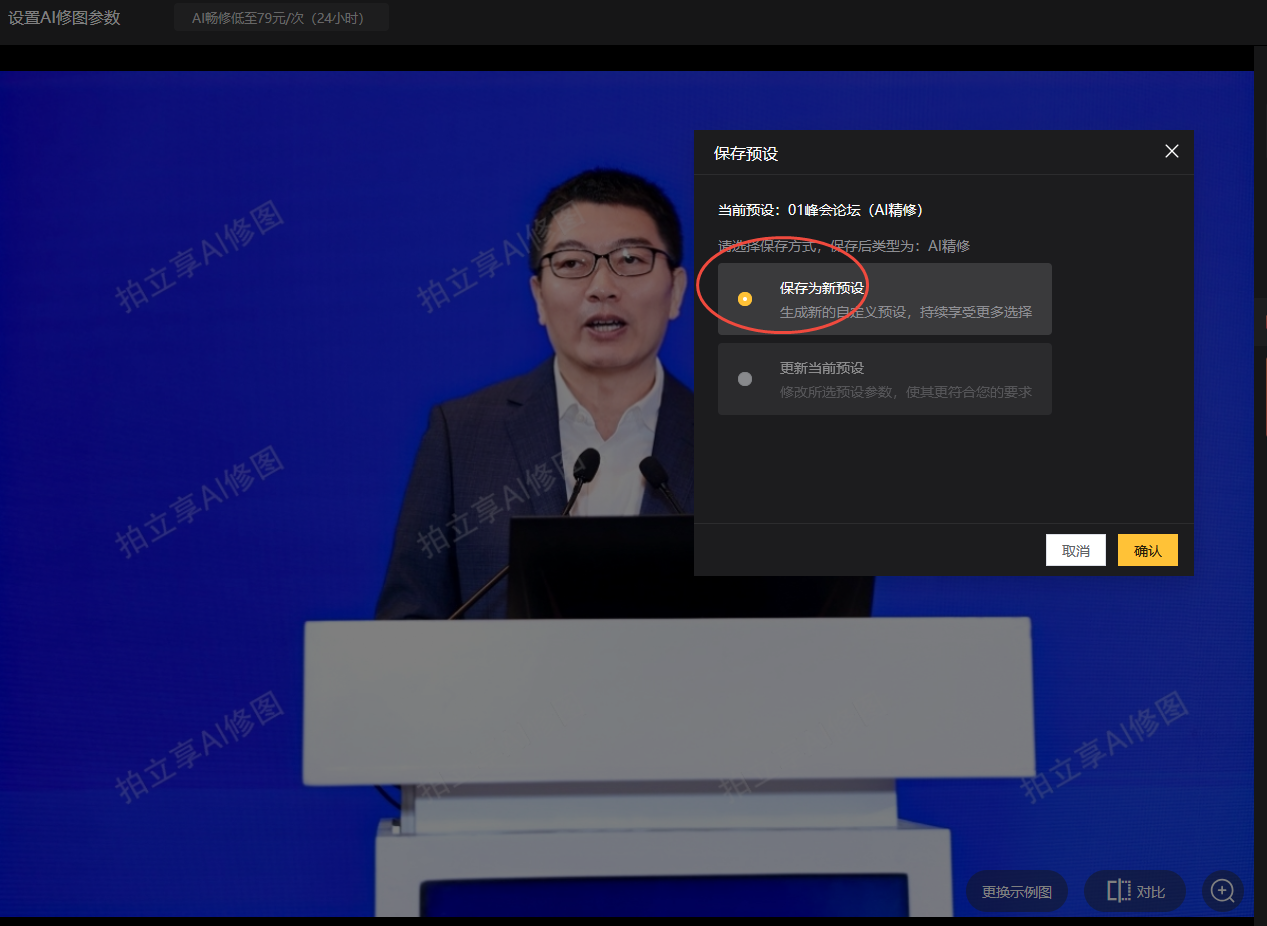
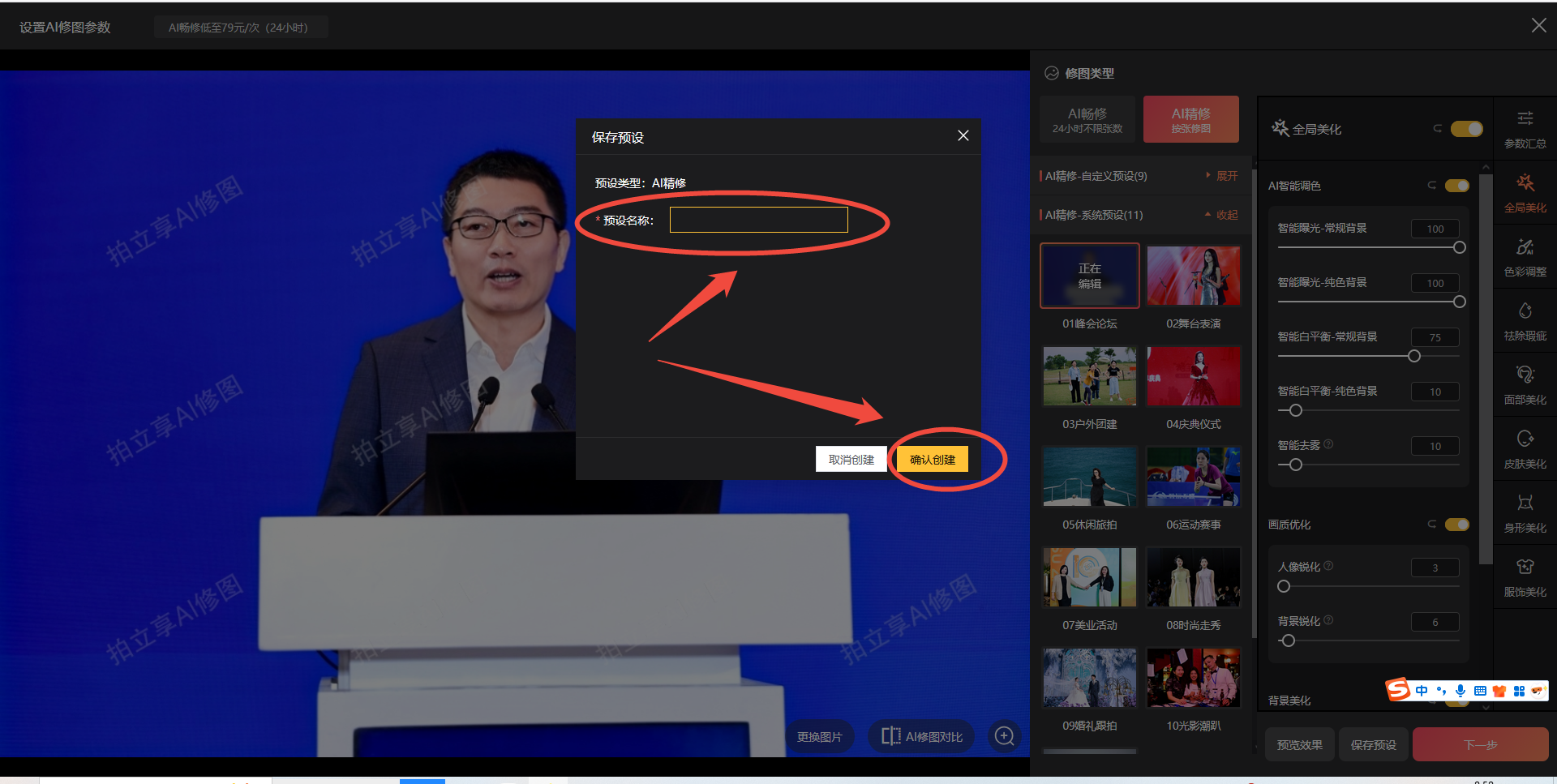
如需将自定义调整后的参数保存供下次活动使用,可点击“保存预设”→选择“保存为新预设”→为自己的预设进行命名(*默认系统预设继续保留无法变更,故此处无法选择“更新当前预设”)
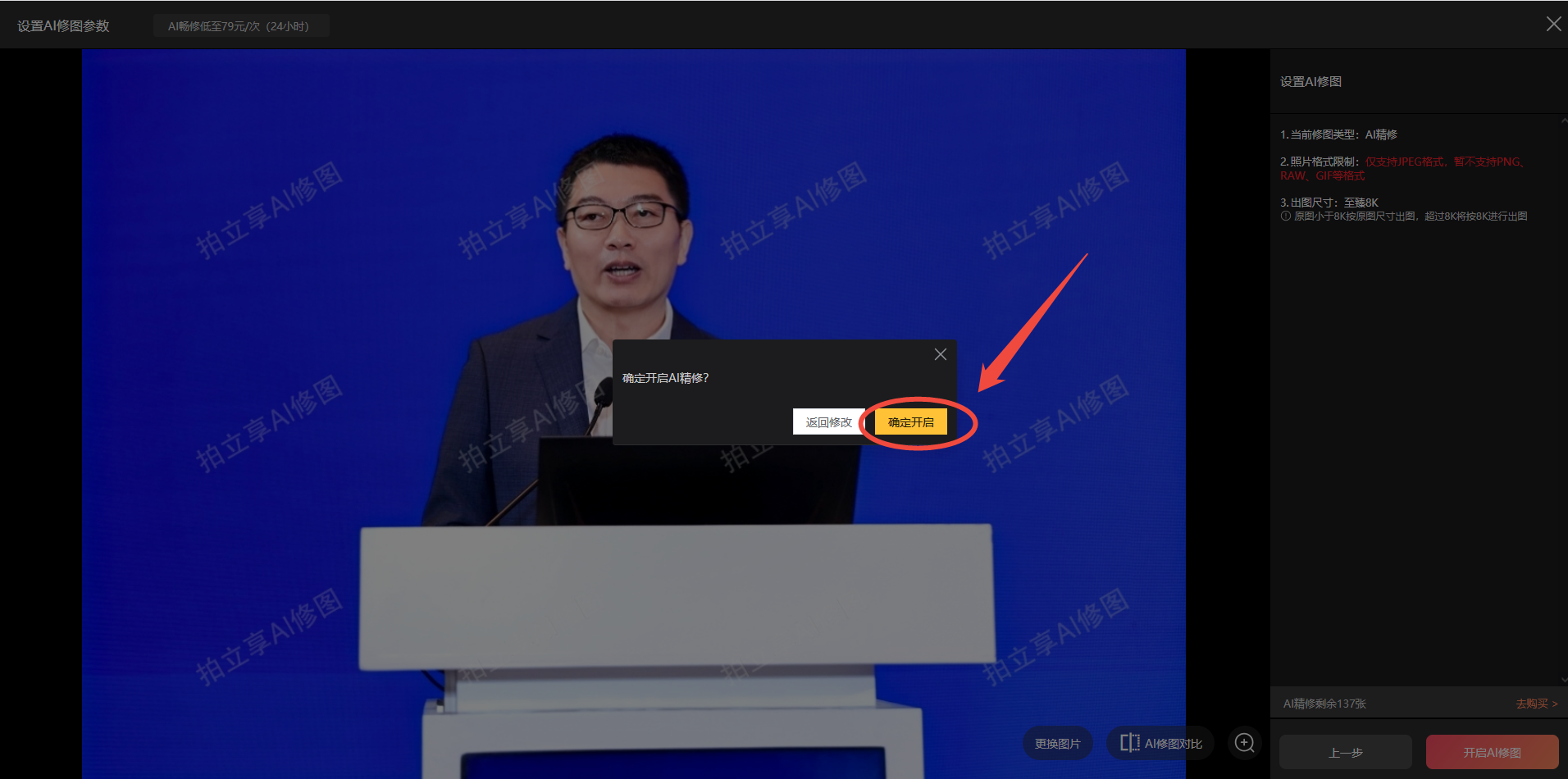
三、AI精修开启完成
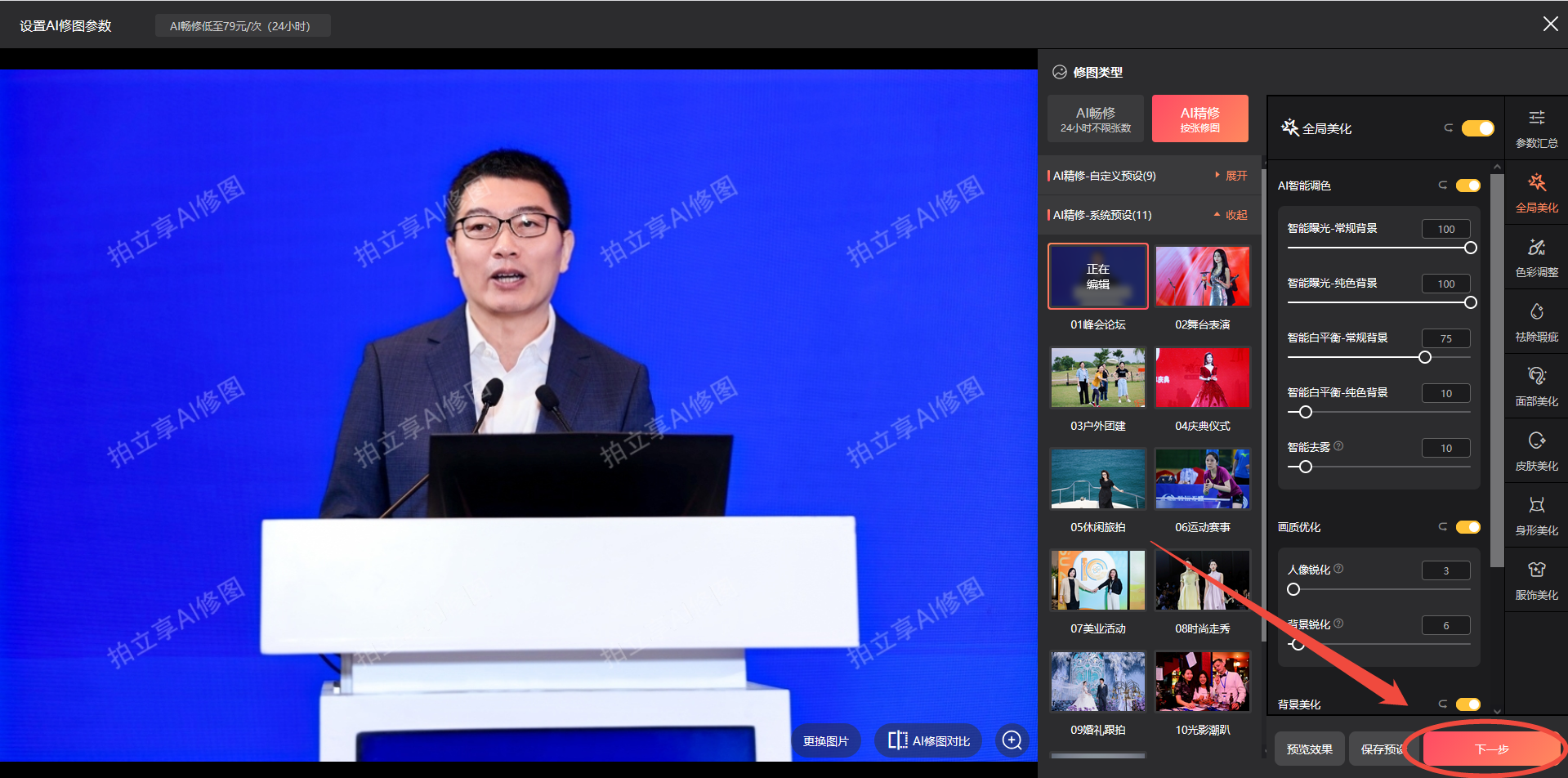
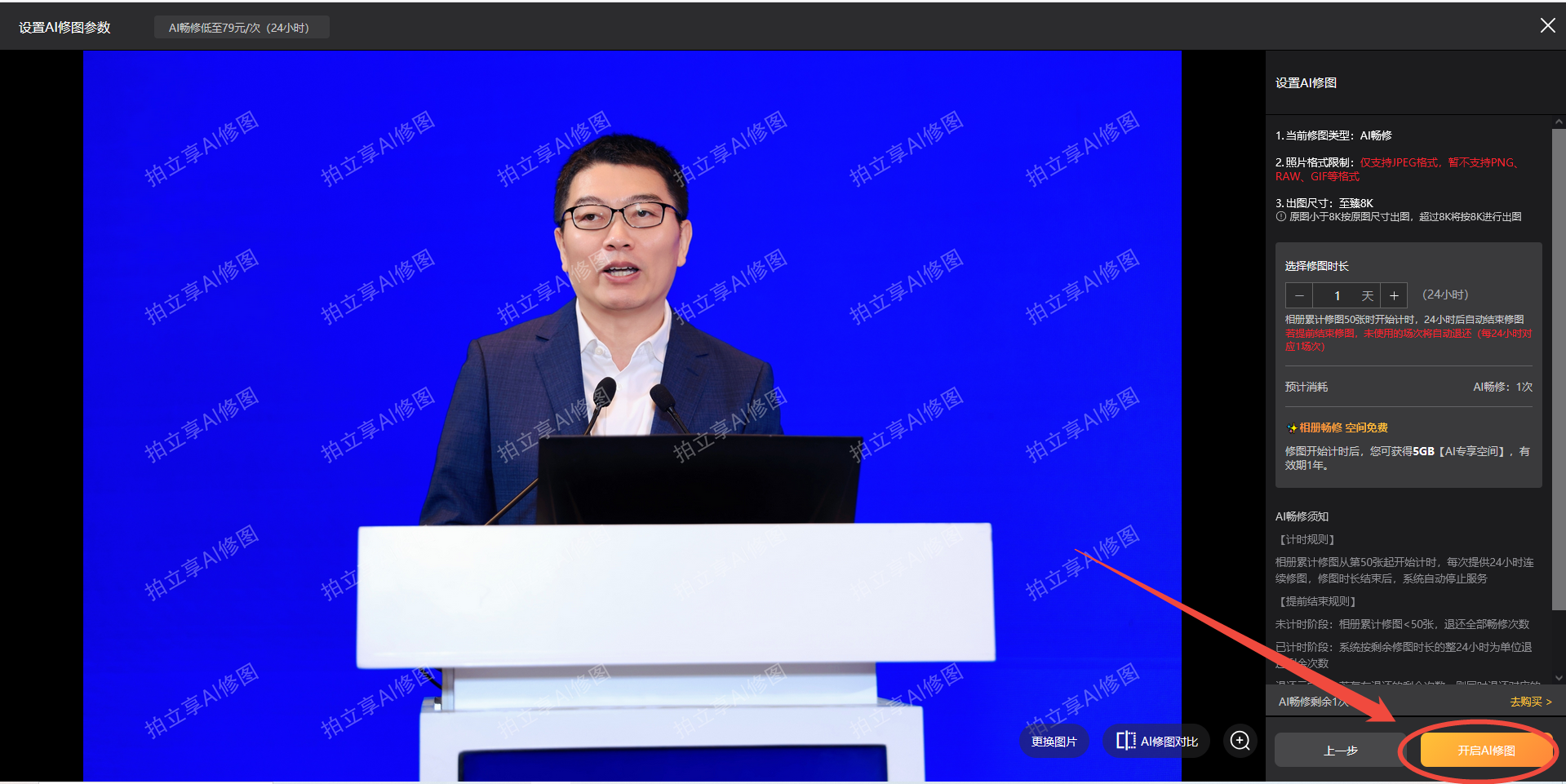
参数确认后→下一步→开启AI修图→确定开启
小程序端
一、开启AI精修功能
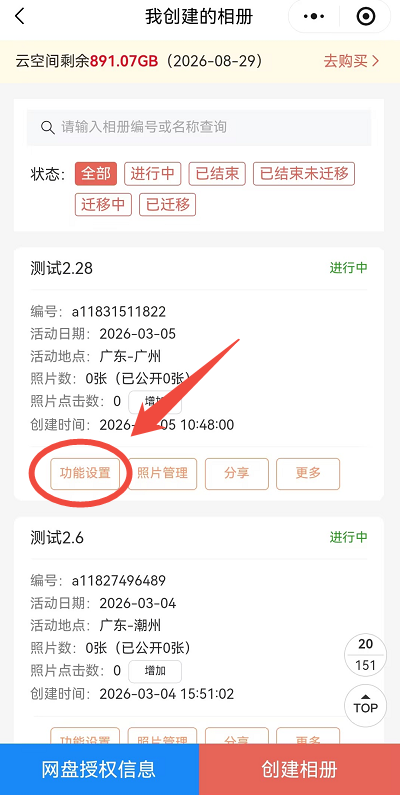
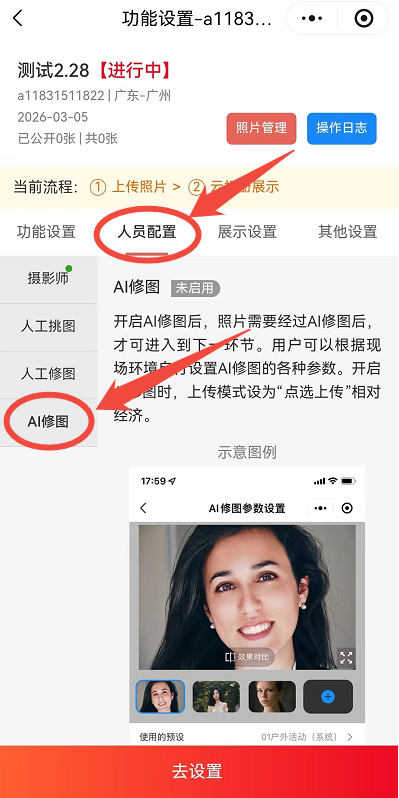
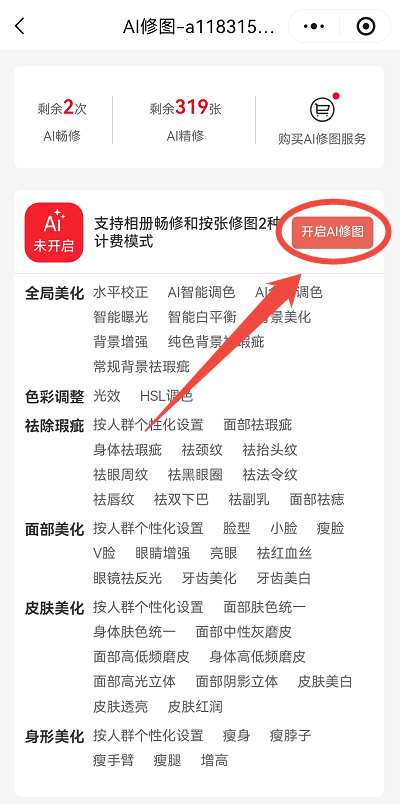
我创建的相册→功能设置→人员配置→AI修图→开启AI修图→选择AI精修
| 功能设置 | 人员配置→AI修图 | 开启AI修图 |
|---|---|---|
 |  |  |
二、设置修图参数
1、使用系统预设模版
拍立享提供了11个不同场景的修图预设模版,可以根据自己的拍摄场景,选择相应的模版
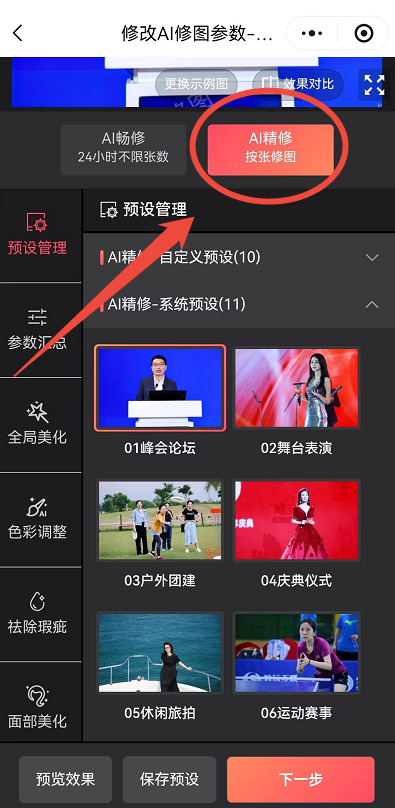
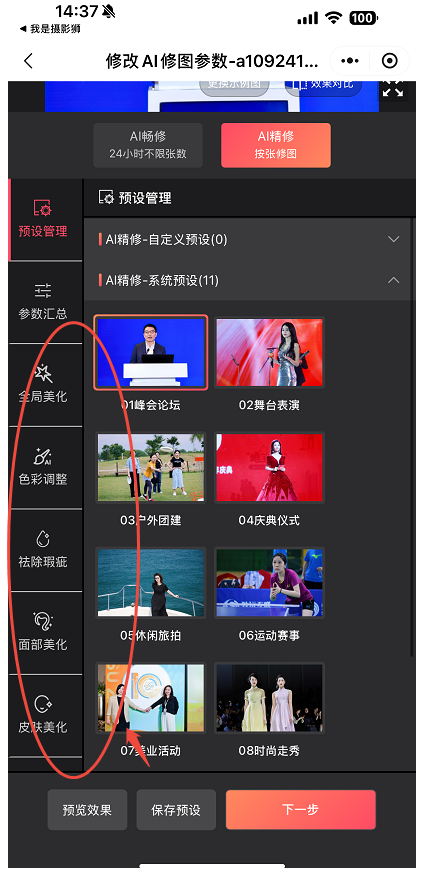
2、自定义修改预设模版
如需在模版基础上自定义调整修图参数,可点击左侧各个参数板块进行手动调整
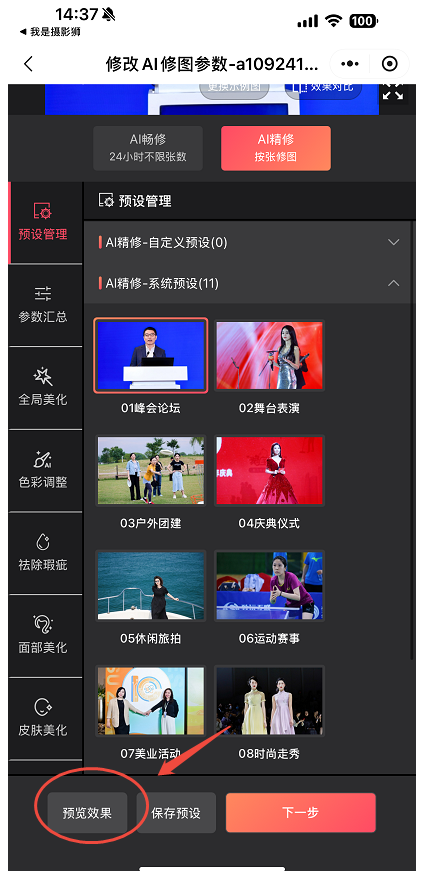
3、预览修图效果
如需预览修改参数后的修图效果,可点击右下角“预览效果”进行预览
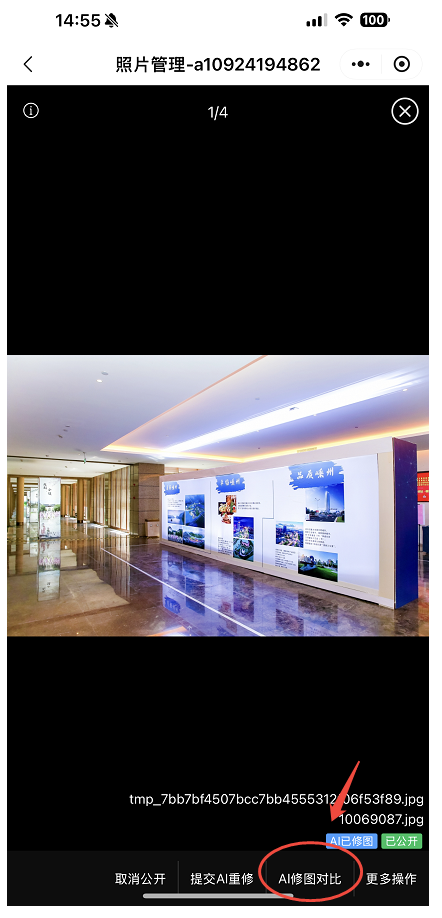
4、查看修图前后对比
点击“AI修图对比”,可看到该照片原图
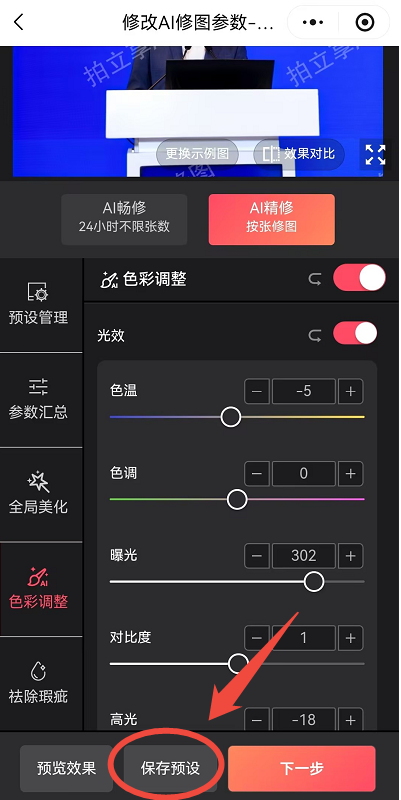
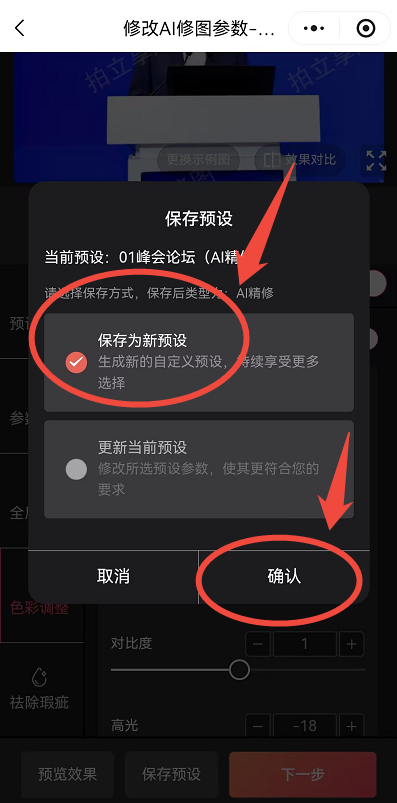
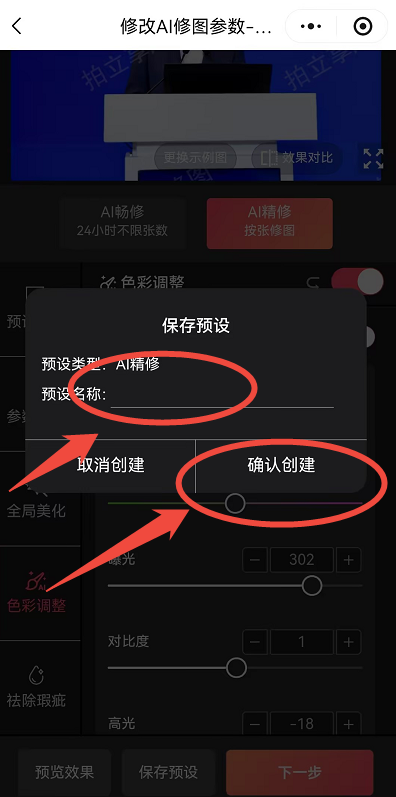
5、保存自定义参数为模版
如需将自定义调整后的参数保存供下次活动使用,可点击“保存预设”→选择“保存为新预设”→为自己的预设进行命名(*默认系统预设继续保留无法变更,故此处无法选择“更新当前预设”)
| 保存预设 | 保存为新预设 | 确认创建 |
|---|---|---|
 |  |  |
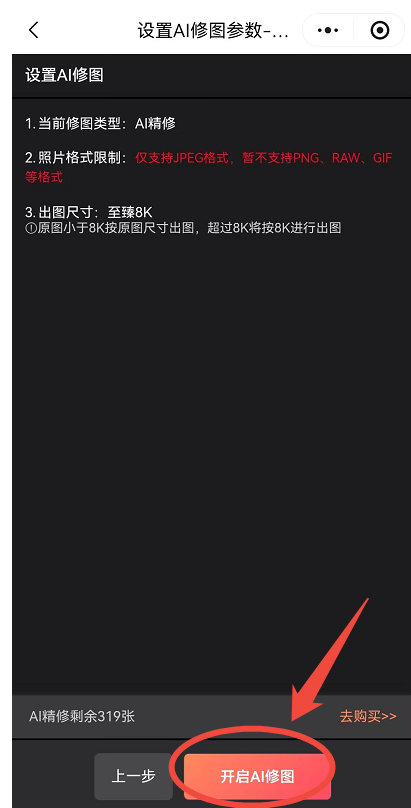
三、AI精修开启完成
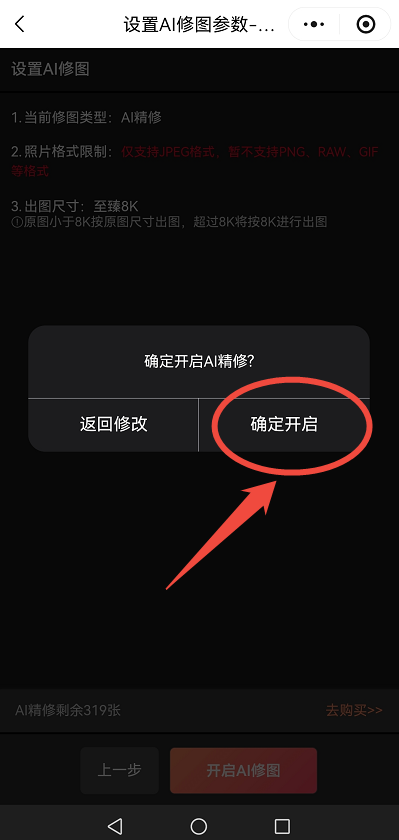
参数确认后→下一步→开启AI修图→确定开启
| 开启AI修图 | 确定开启 |
|---|---|
 |  |
四、补修或重修
功能说明
一、先开启后传图
开启AI精修后,相册内上传照片将自动修图处理,传上去未修好默认不公开,待AI修图后会自动公开,修图完成后自动公开
二、扣费方式
- AI精修只计算张数,修几张扣几张,每次购买的套餐不跟具体相册绑定,这次用不完,下次还能继续用
- 开启后传一张就修一张扣一张,重修也扣张数
- 一旦开启AI,当剩余张数不够时,上传图片会受限制,系统会自动提示,您可立即在线补购AI张数,也可选择关闭AI精修