

外观
安全访问
拍立享云相册“安全访问”:可以限制观众访问相册,给相册加一道防护,适用于企业培训、内部会议、公司年会等。
“安全访问”有多种形式:倒计时进入相册、凭密码进入相册、输入手机号进入相册和刷脸识别进入相册。
其中“凭密码进入”和“输入手机号进入”这两种只能二选一,不能同时使用。
一、直播开始时间(倒计时进入相册)
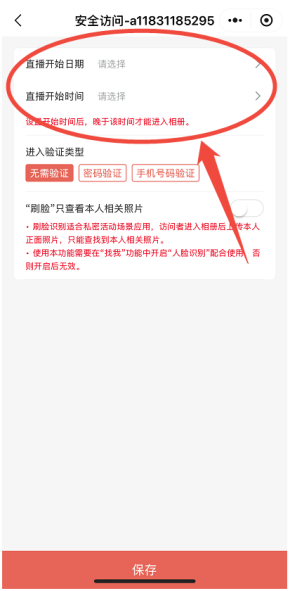
相册设置了“直播开始时间”,当还没开始直播时,列表上会显示直播倒计时。
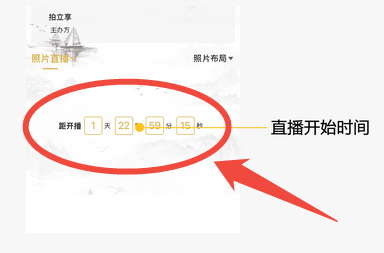
1、网页端
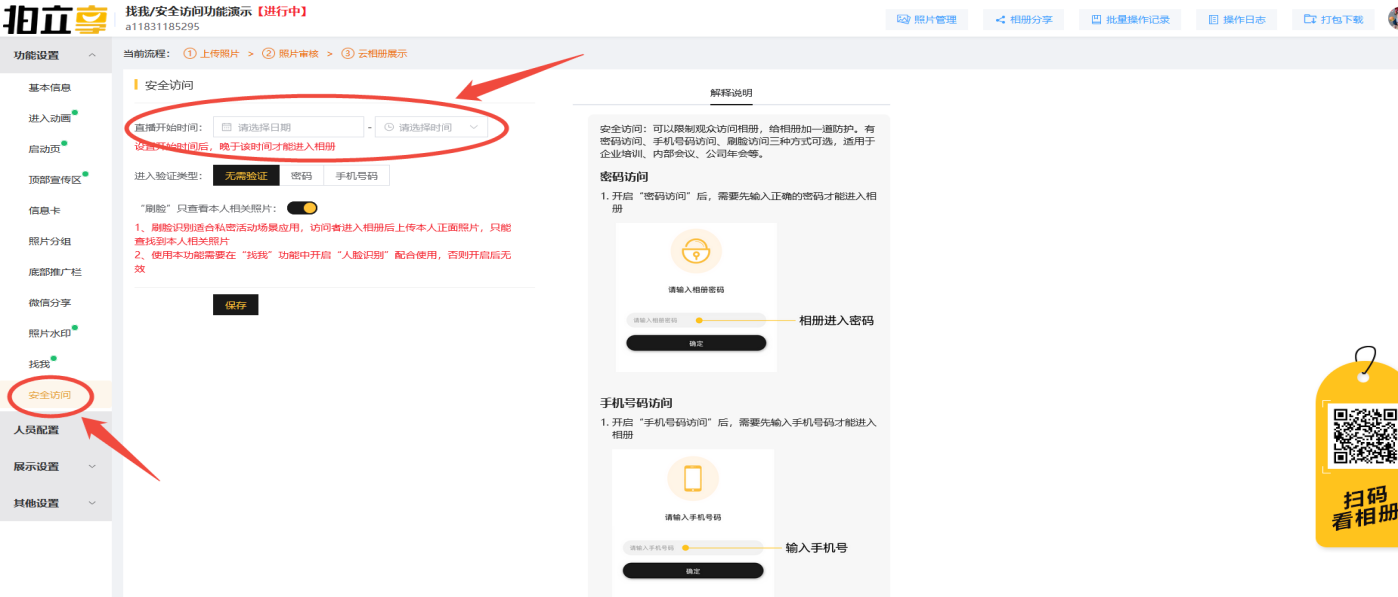
拍立享官网登录个人账号→进入“我创建的相册”→找到对应相册点击“功能设置”→安全访问→设置直播开始时间后保存。

2、小程序端
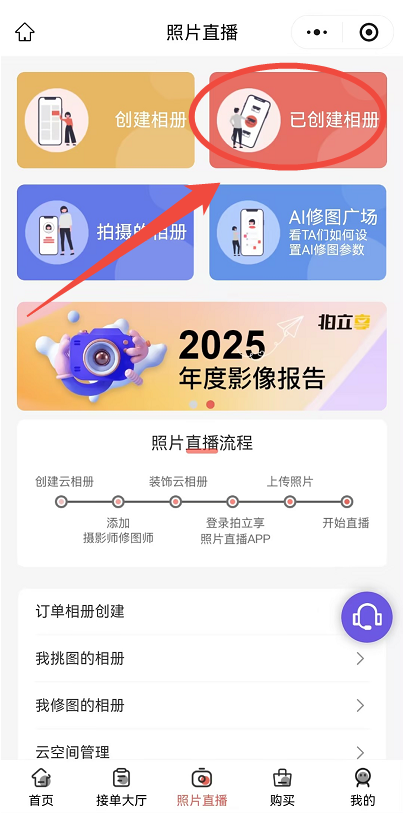
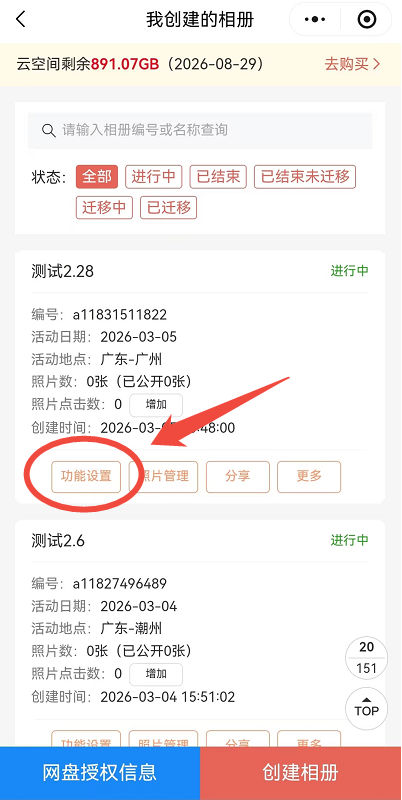
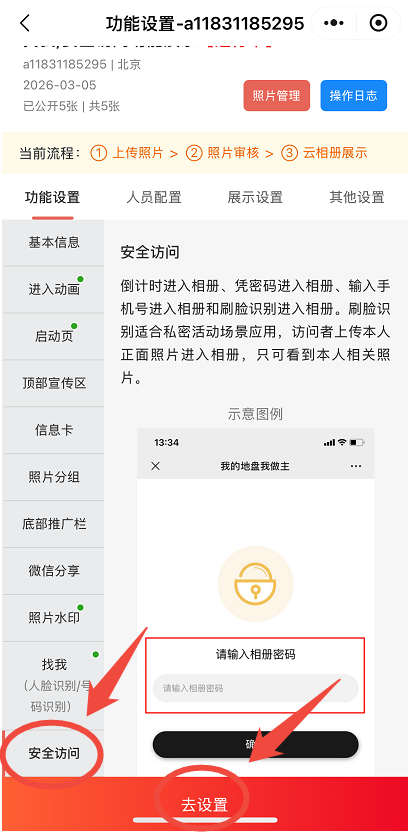
打开“我是摄影狮”小程序→进入“照片直播”→进入“已创建相册”→点击“功能设置”→安全访问→去设置→设置直播开始时间后保存。
 |  |
 |  |
二、密码访问(凭密码进入相册)
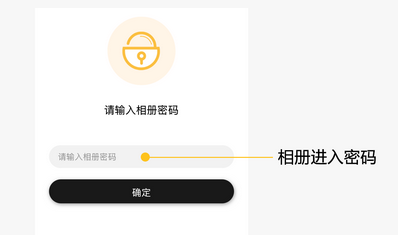
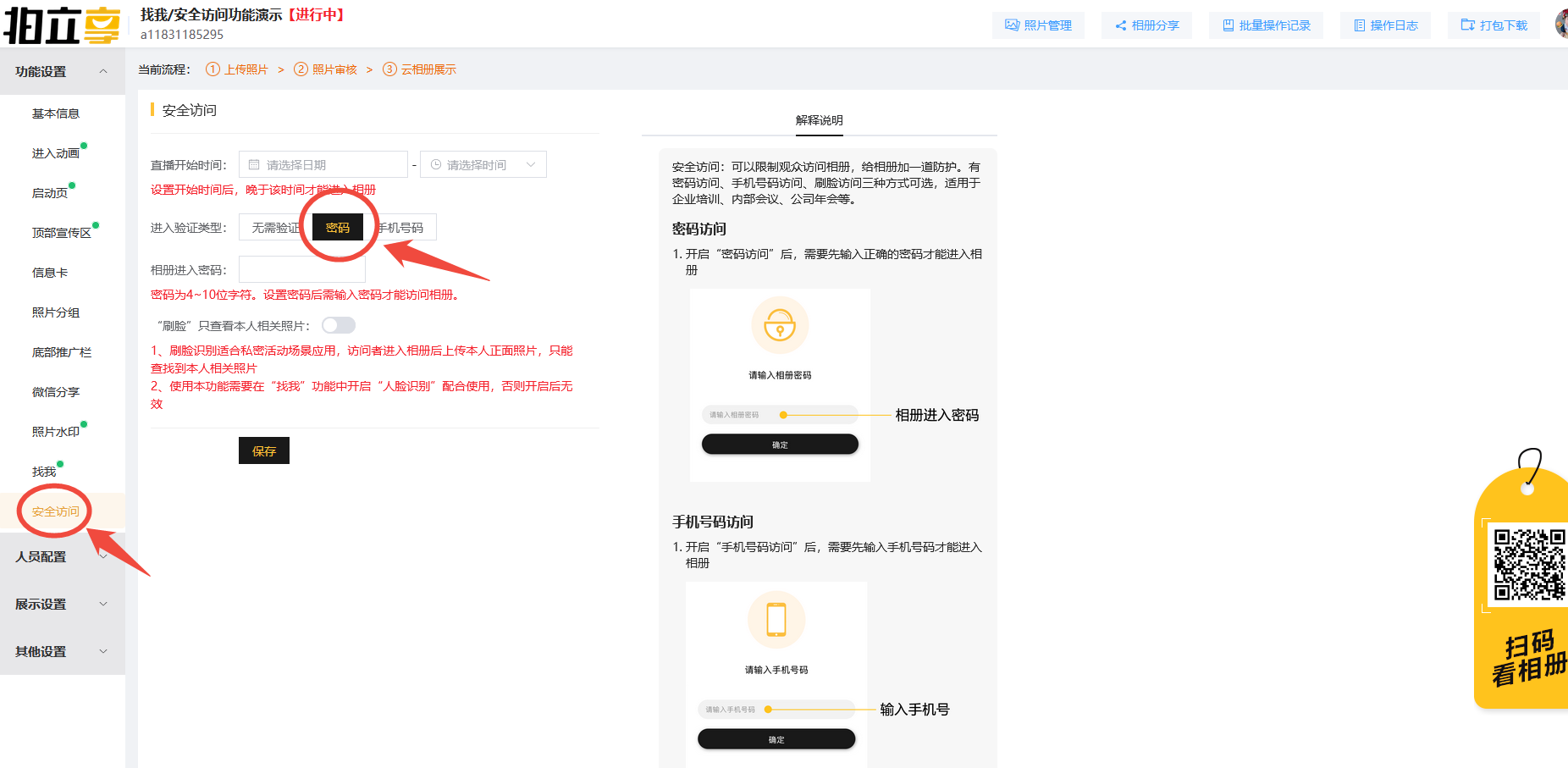
开启“密码访问”后,需要先输入正确的密码才能进入相册,密码为4~10位字符。
1、网页端
拍立享官网登录个人账号→进入“我创建的相册”→找到对应相册点击“功能设置”→安全访问→选择“密码”→输入4~10位字符密码后保存。
2、小程序端
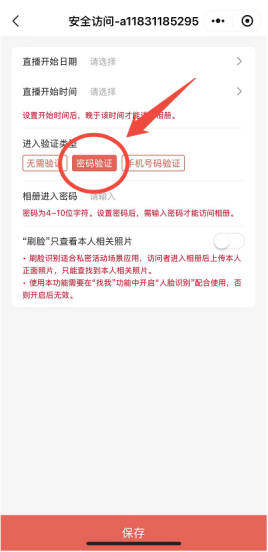
打开“我是摄影狮”小程序→进入“照片直播”→进入“已创建相册”→点击“功能设置”→安全访问→去设置→选择“密码验证”,输入4~10位字符密码后保存。
| |
|  |
三、手机号访问(输入手机号进入相册)
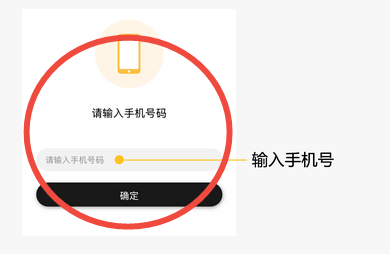
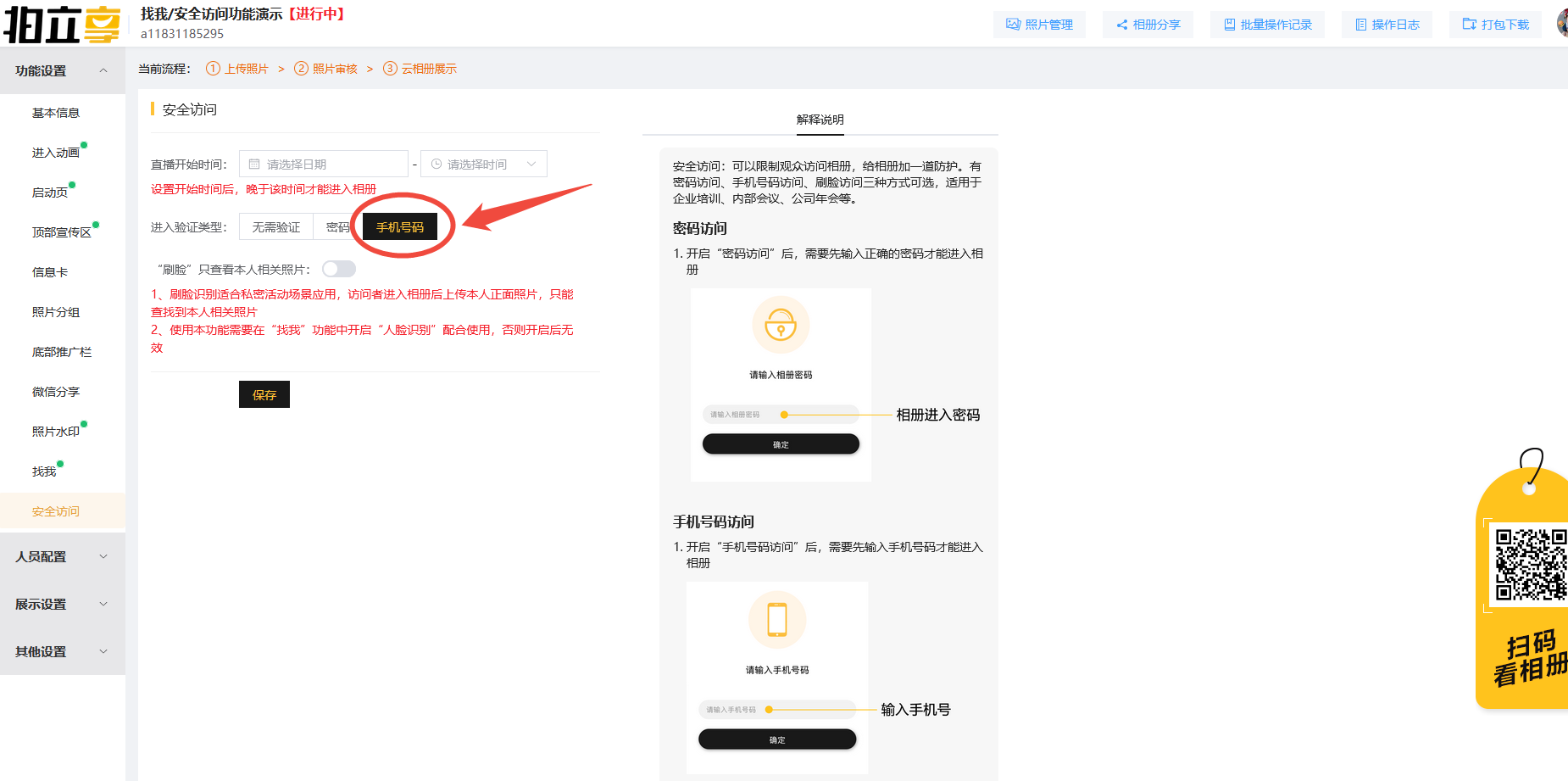
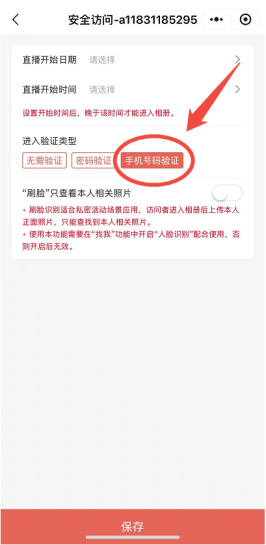
开启“手机号码访问”后,需要先输入手机号码才能进入相册。
1、网页端
拍立享官网登录个人账号→进入“我创建的相册”→找到对应相册点击“功能设置”→安全访问→选择“手机号码”后保存。
2、小程序端
打开“我是摄影狮”小程序→进入“照片直播”→进入“已创建相册”→点击“功能设置”→安全访问→去设置→选择“手机号码验证”后保存。
| |
|  |
四、刷脸访问
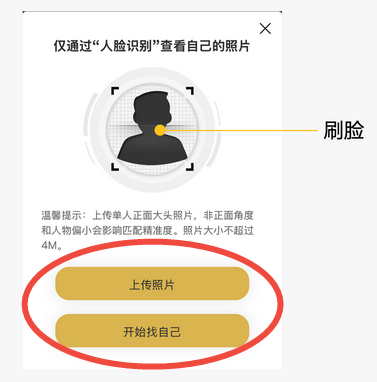
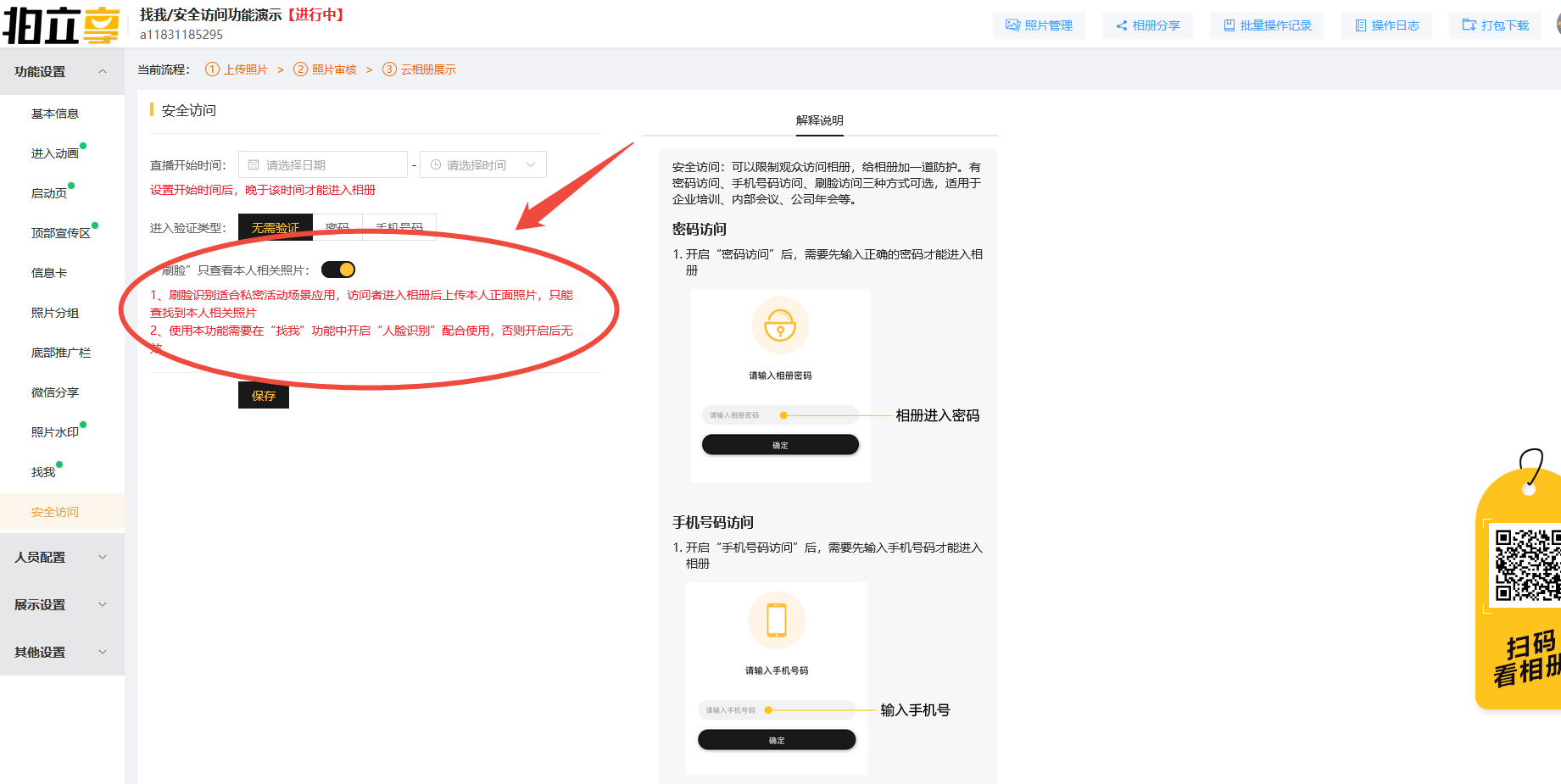
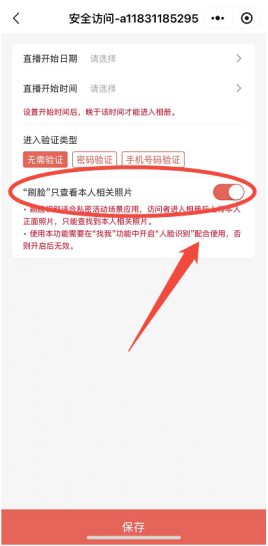
①开启后,访问者进入相册后上传本人正面照片,只能查找到本人相关照片。
②使用本功能需要在“找我”功能中开启“人脸识别”配合使用,否则开启后无效。
③刷脸识别适合私密活动场景应用,若由此产生任何纠纷与本平台无关,请相册管理员谨慎使用本功能。
1、电脑端
拍立享官网登录个人账号→进入“我创建的相册”→找到对应相册点击“功能设置”→安全访问→开启“刷脸只查看本人相关照片”按钮并保存。
2、小程序端
打开“我是摄影狮”小程序→进入“照片直播”→进入“已创建相册”→点击“功能设置”→安全访问→去设置→开启“刷脸只查看本人相关照片”按钮并保存。
| |
|  |