

外观

拍立享AI畅修使用教程
网页端
一、开启AI畅修功能
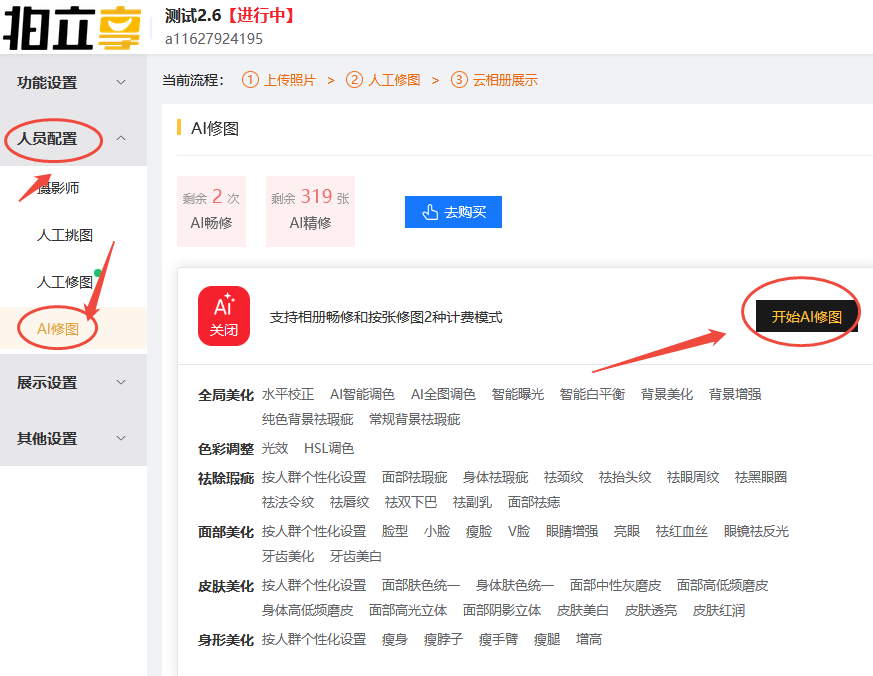
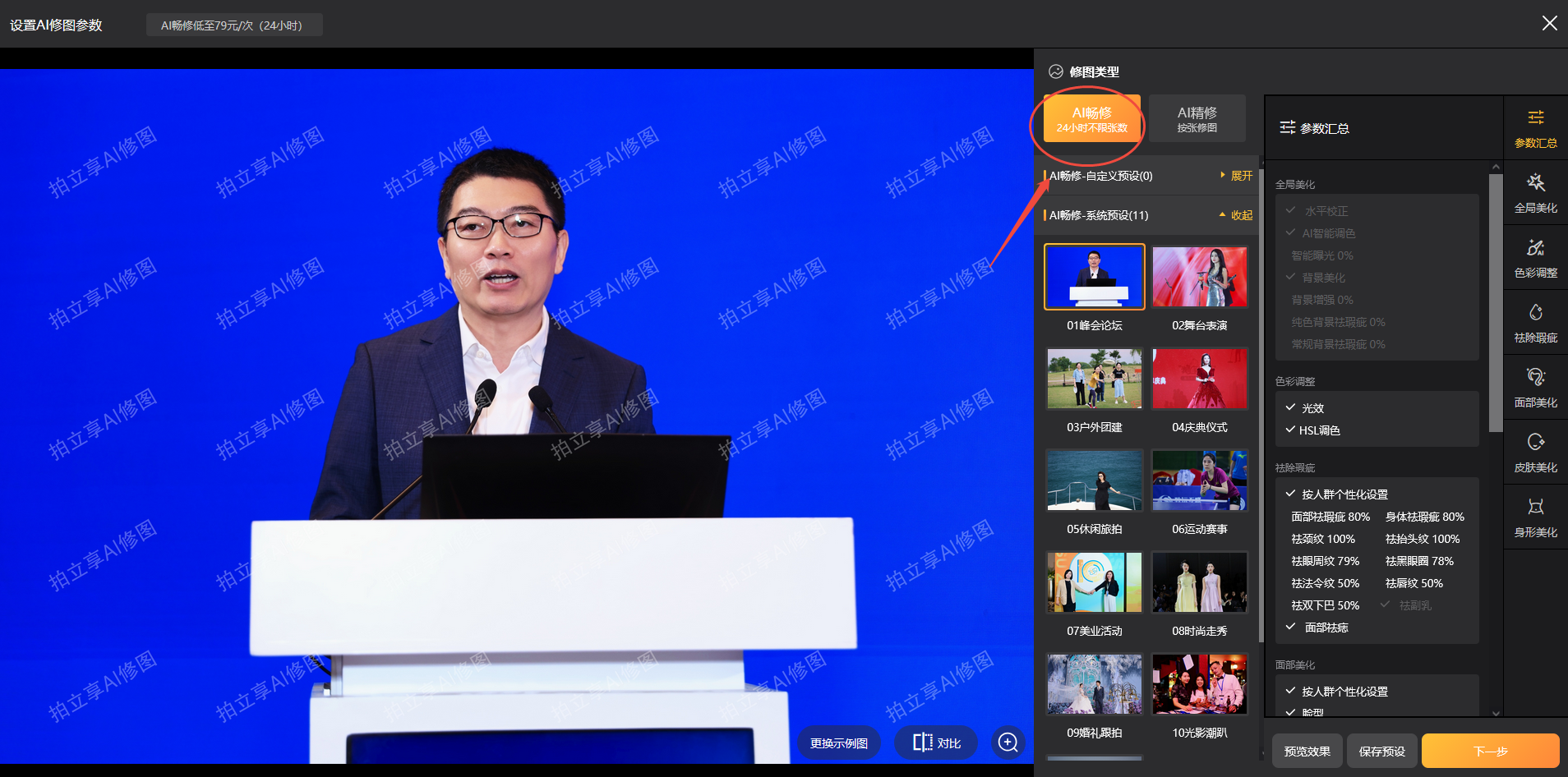
我创建的相册→功能设置→人员配置→AI修图→开始AI修图→选择AI畅修
二、设置修图参数
1、使用系统预设模版
拍立享提供了11个不同场景的修图预设模版,可以根据自己的拍摄场景,选择相应的模版
2、自定义修改预设模版
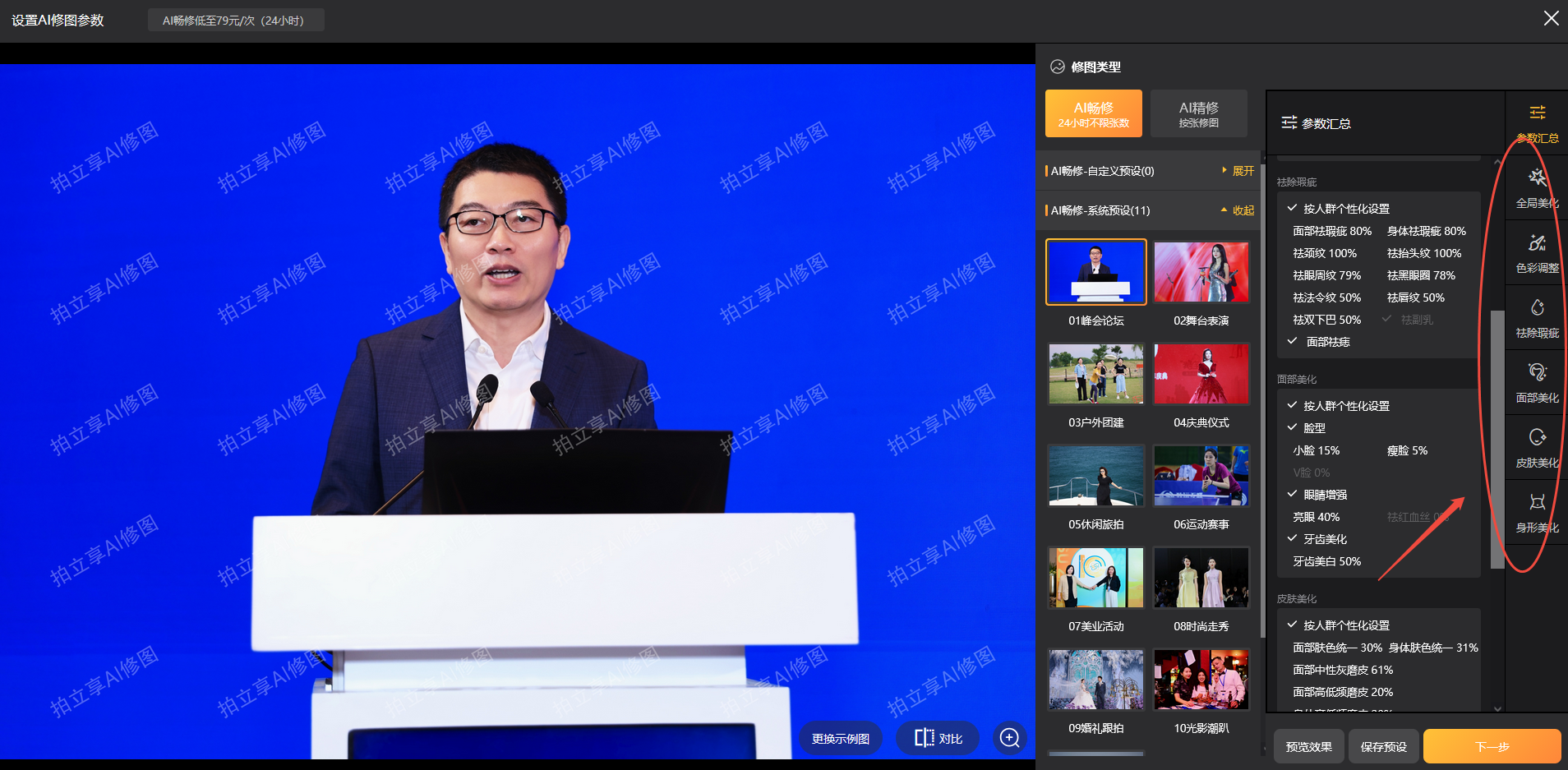
如需在模版基础上自定义调整修图参数,可点击右侧各个参数板块进行手动调整
3、预览修图效果
如需预览修改参数后的修图效果,可点击右下角“预览效果”进行预览
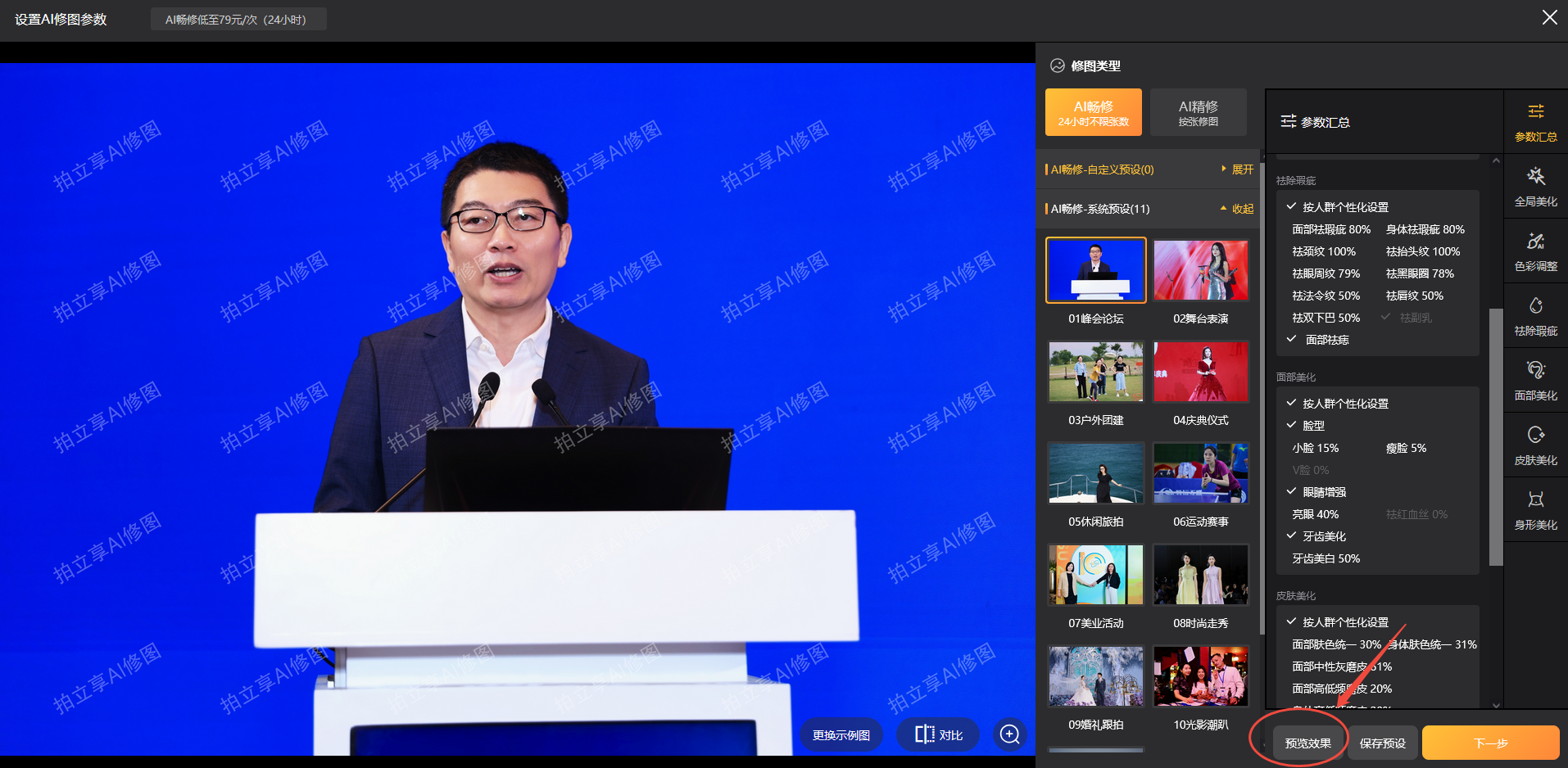
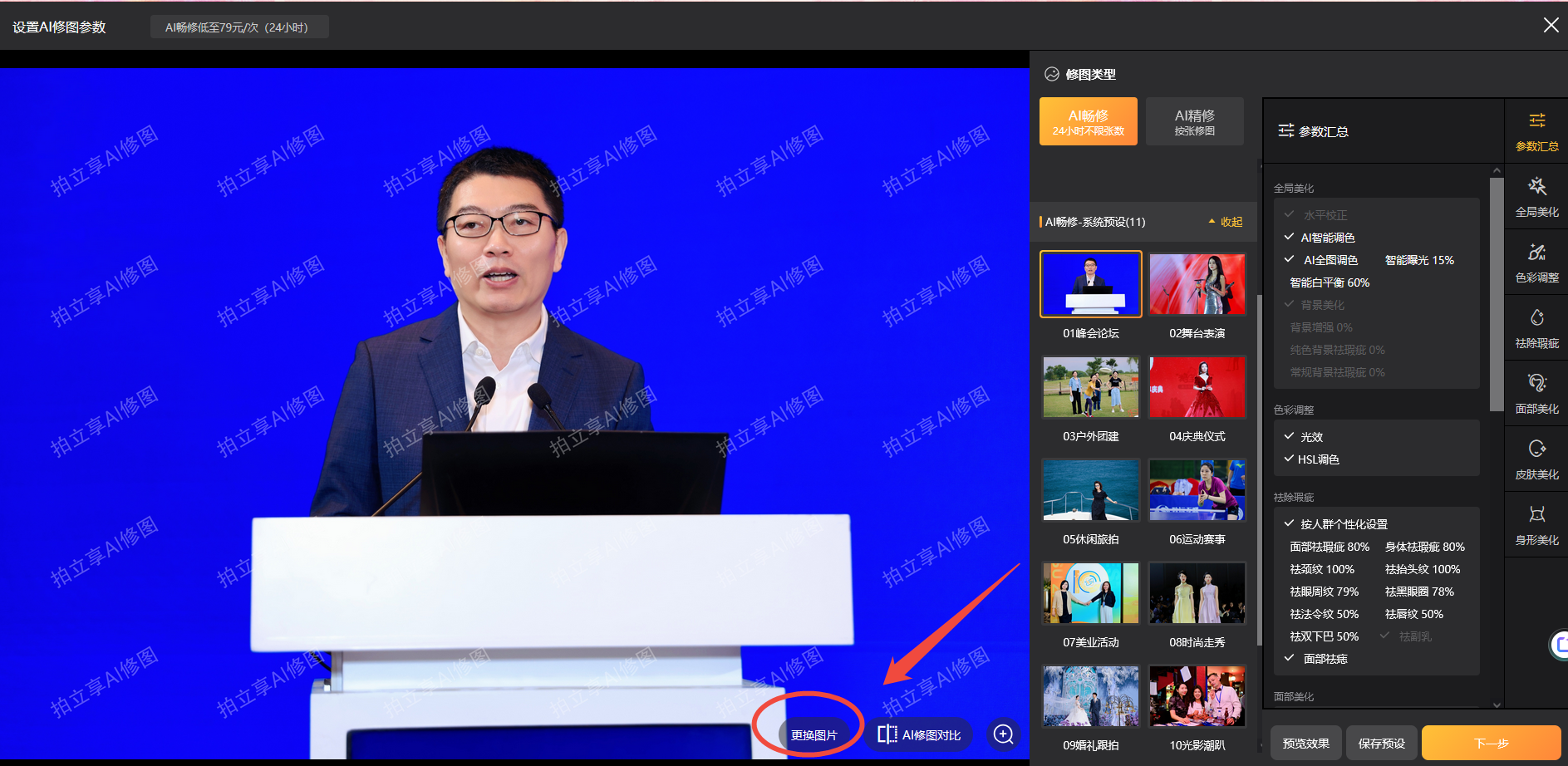
如需更换自己的图片预览修图效果,可以点击下方“更换图片”,上传自己本地图片进行查看
4、查看修图前后对比
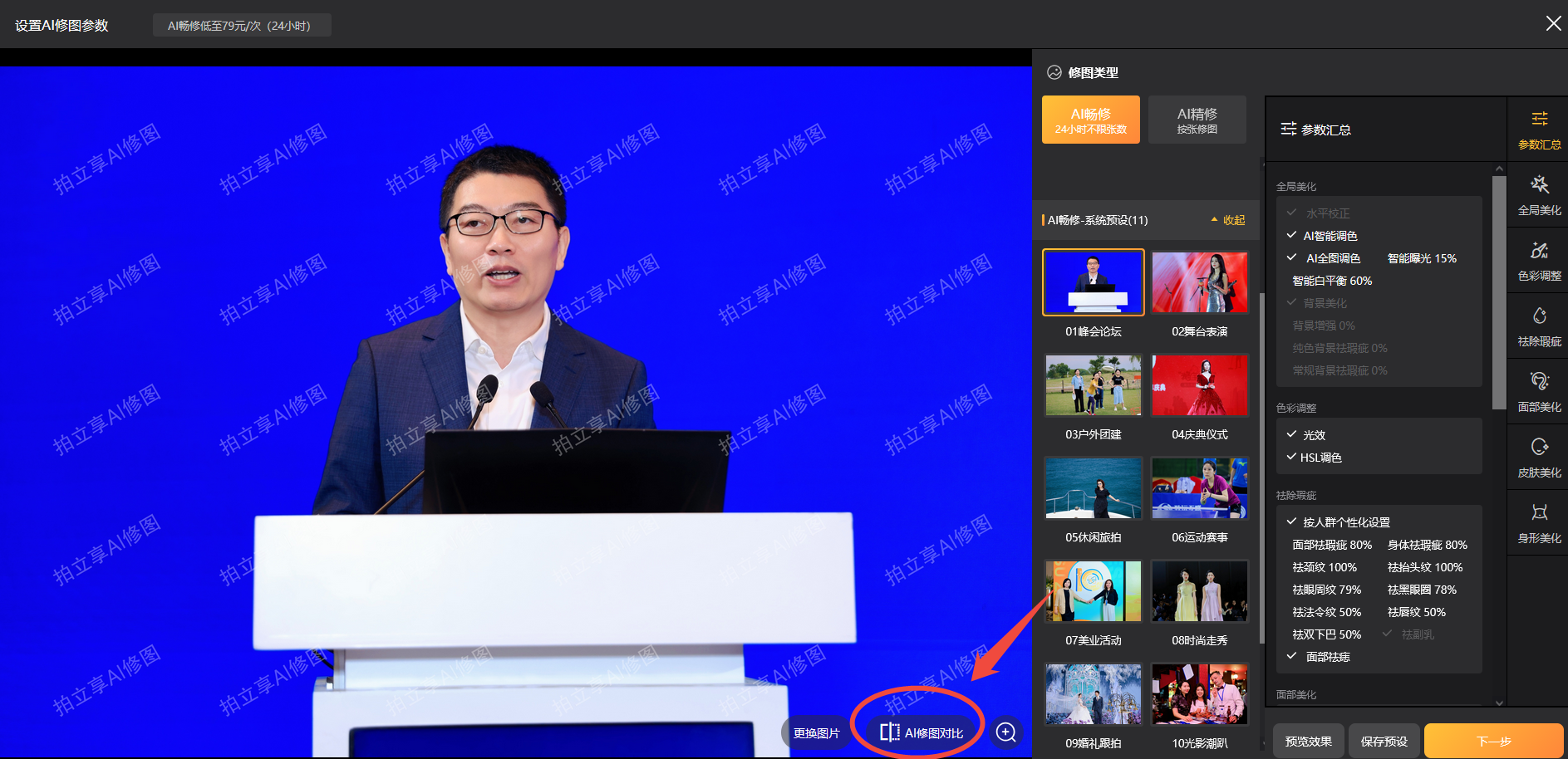
点击“AI修图对比”,可看到该照片原图
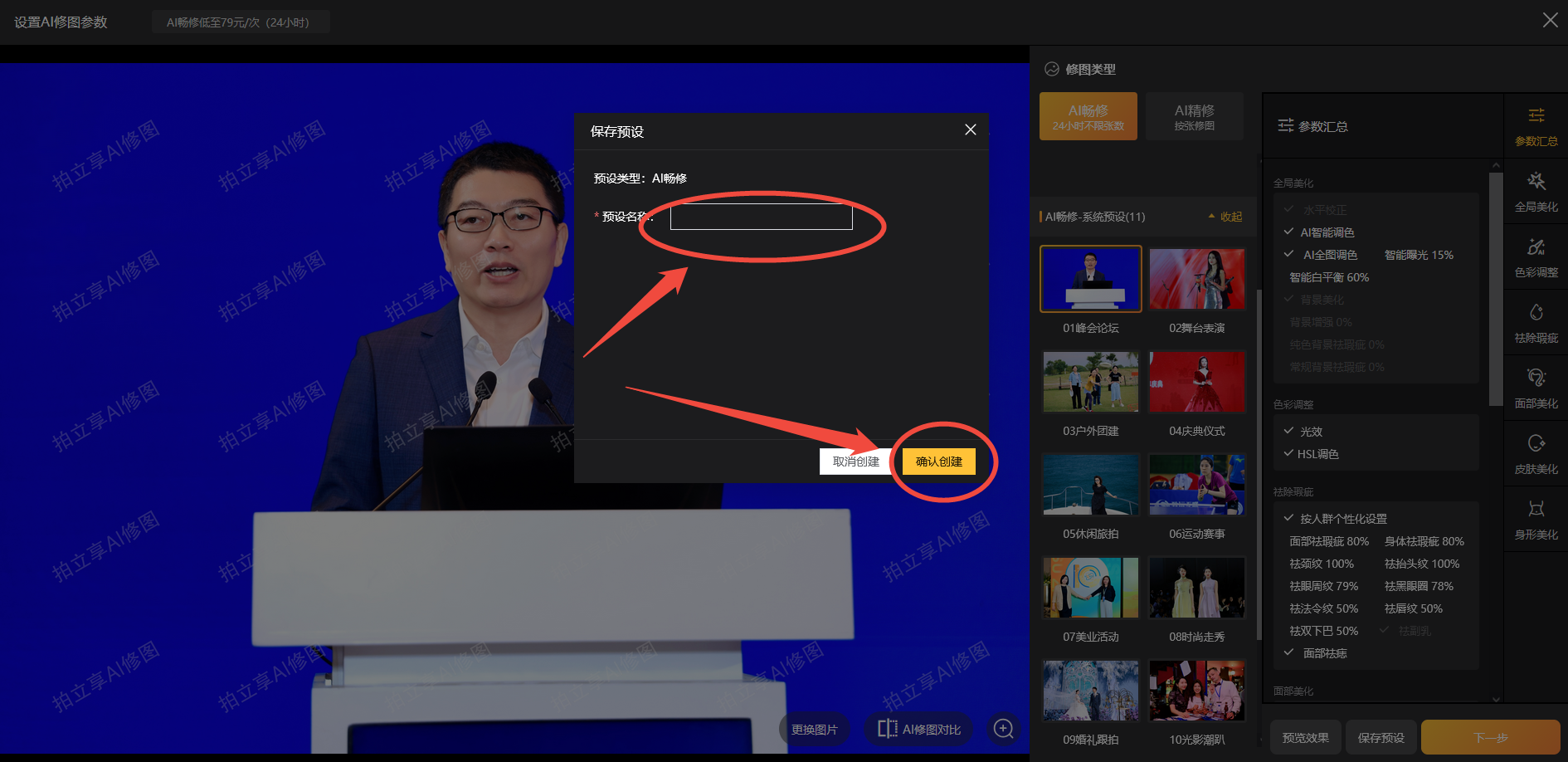
5、保存自定义参数为模版
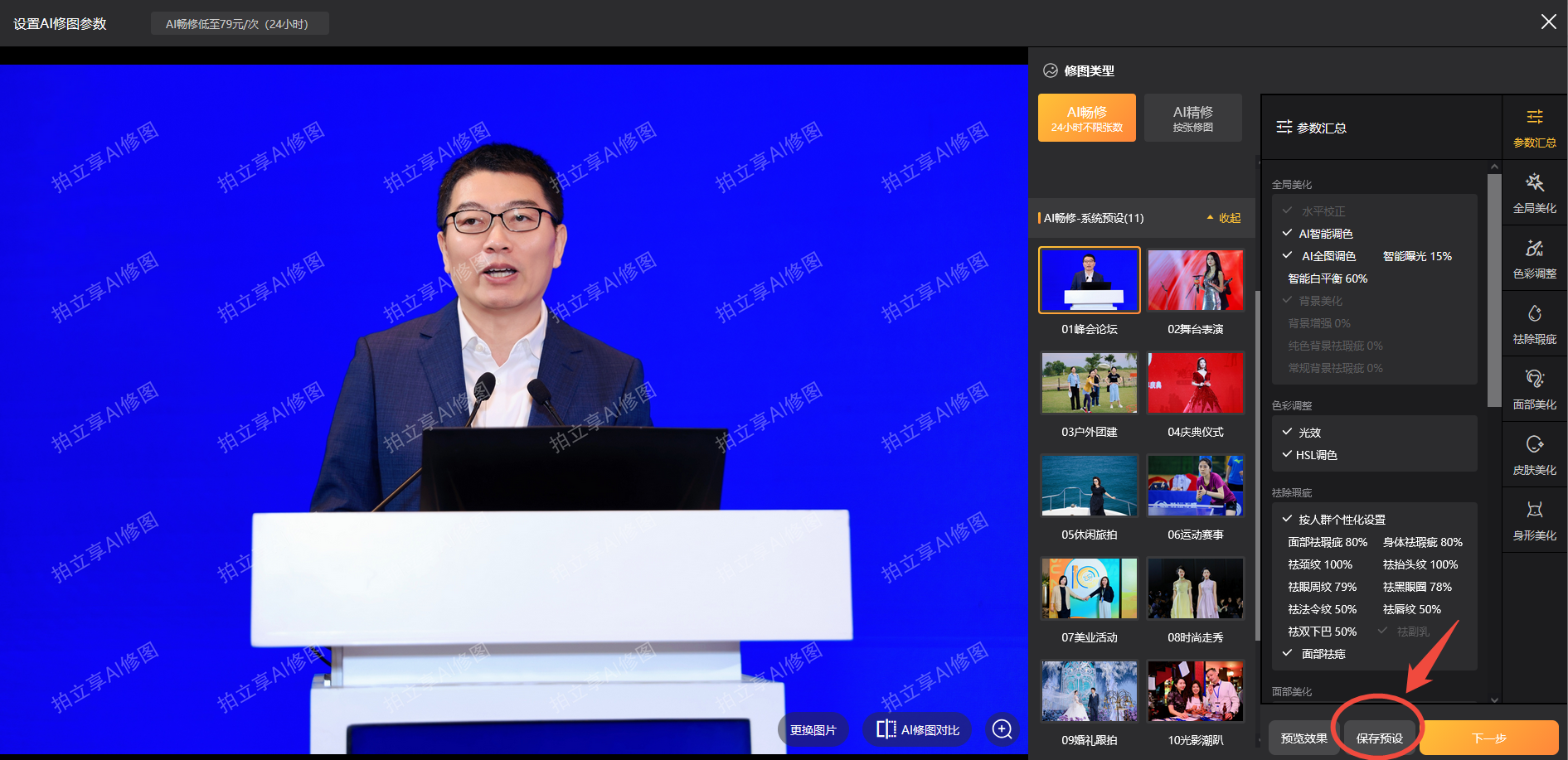
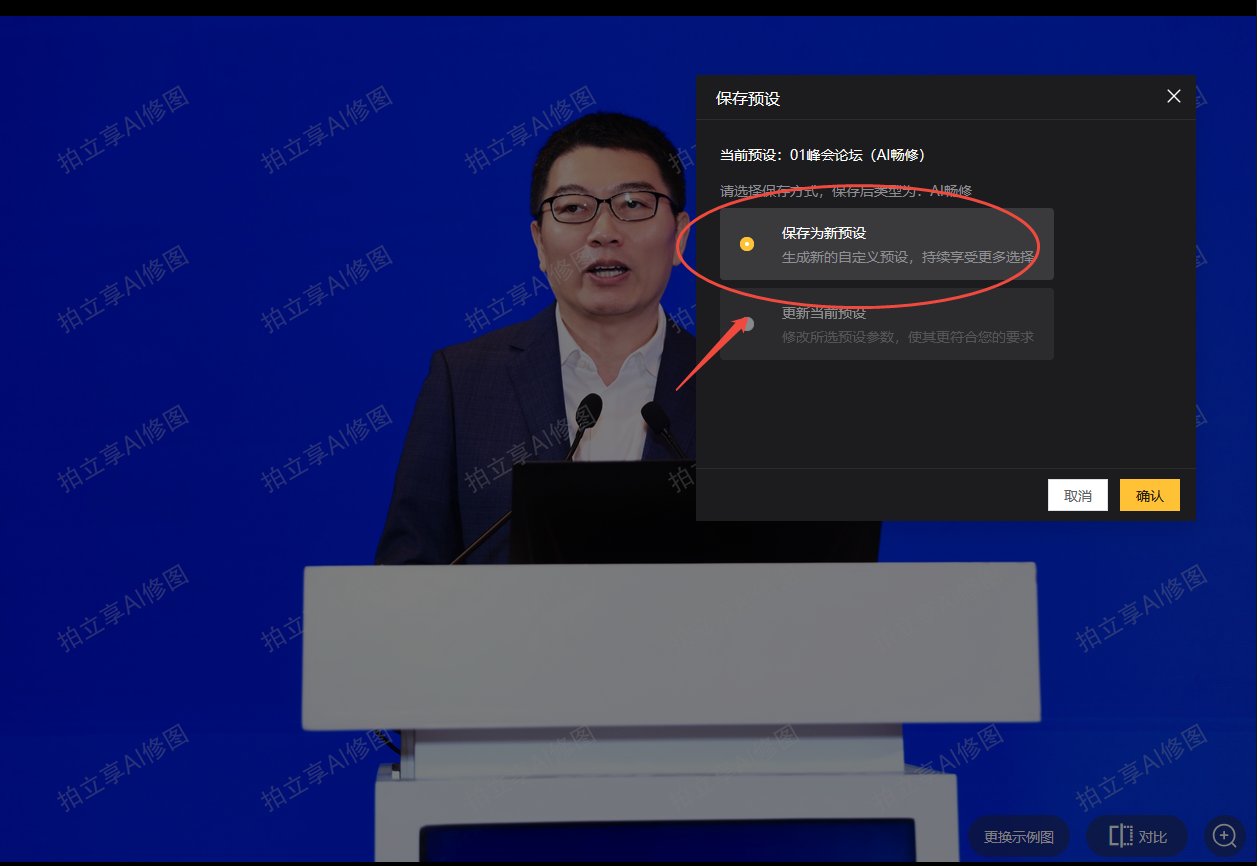
如需将自定义调整后的参数保存供下次活动使用,可点击“保存预设”→选择“保存为新预设”→为自己的预设进行命名(*默认系统预设继续保留无法变更,故此处无法选择“更新当前预设”)
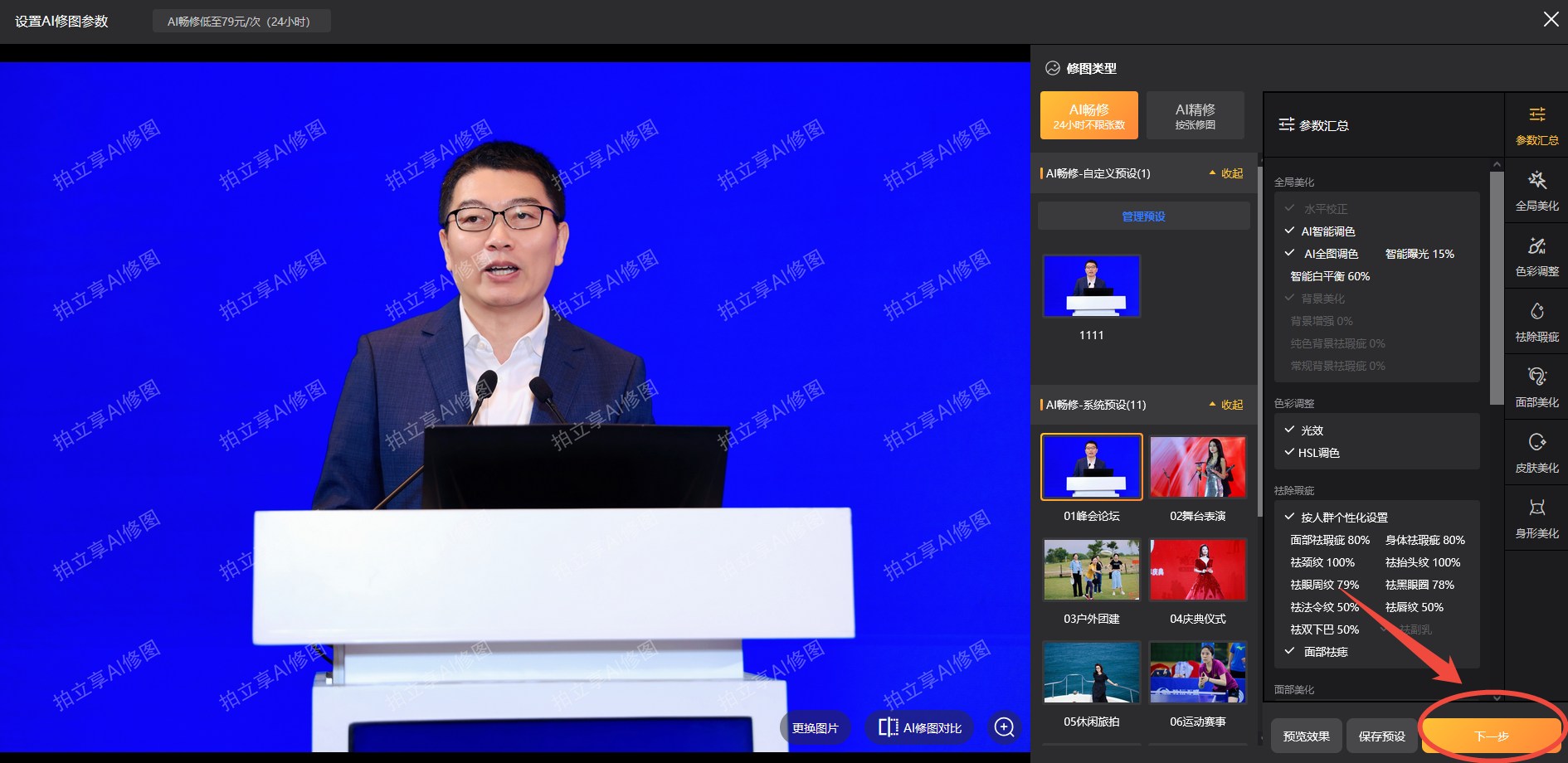
三、AI畅修开启完成
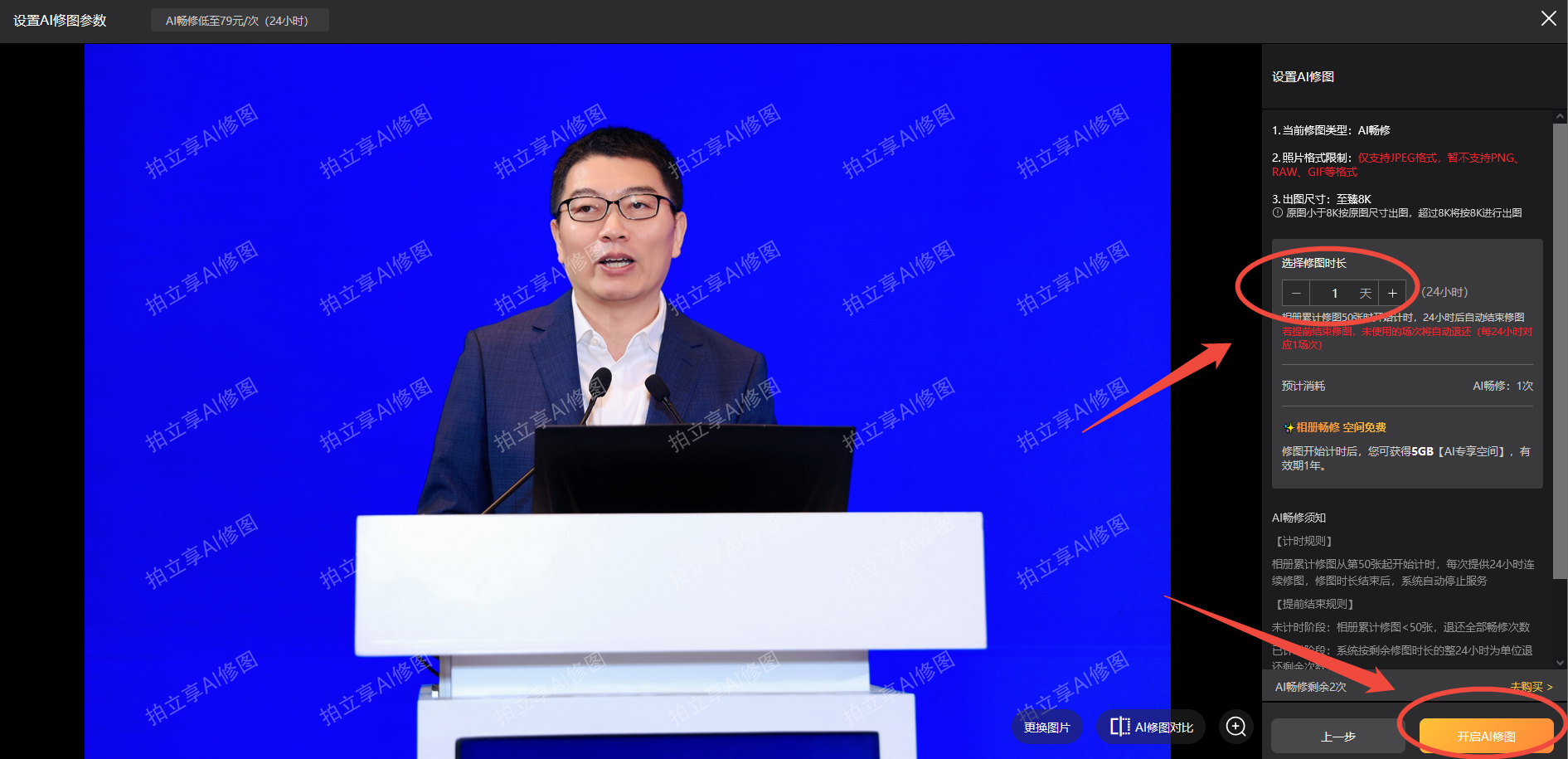
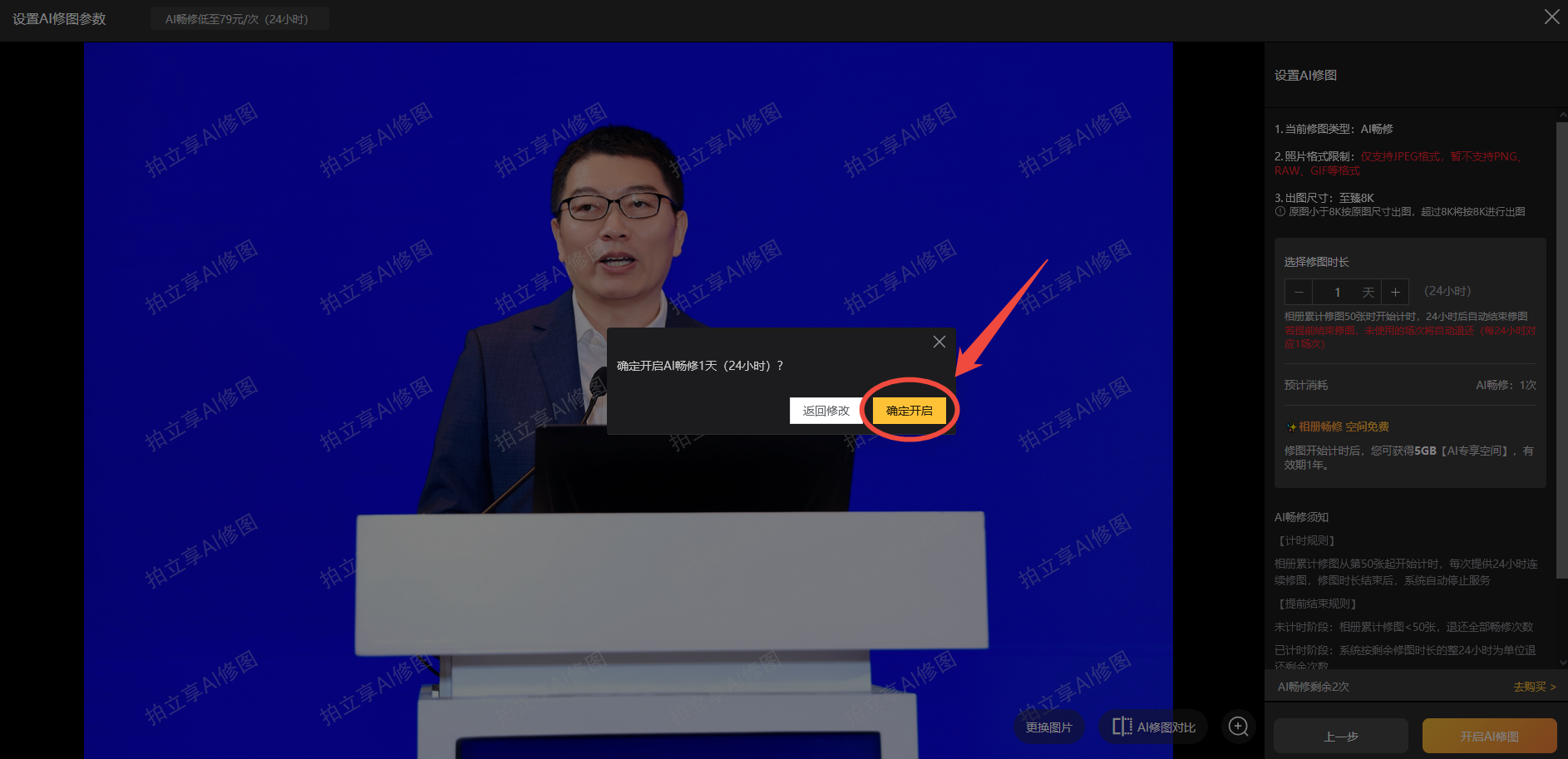
参数确认后→下一步→选择修图时长→开启AI修图→确定开启
四、补修或重修
小程序端
一、开启AI精修功能
我创建的相册→功能设置→人员配置→AI修图→开启AI修图→选择AI畅修
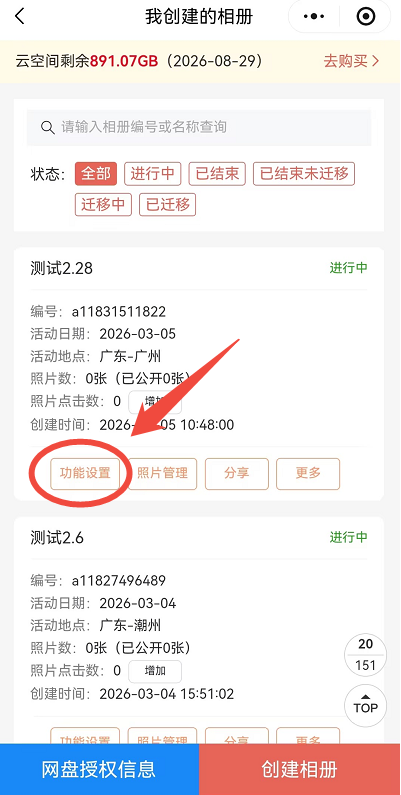 | 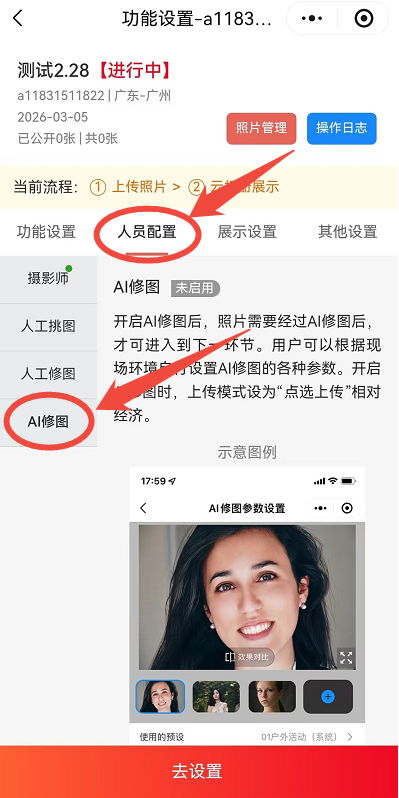 | 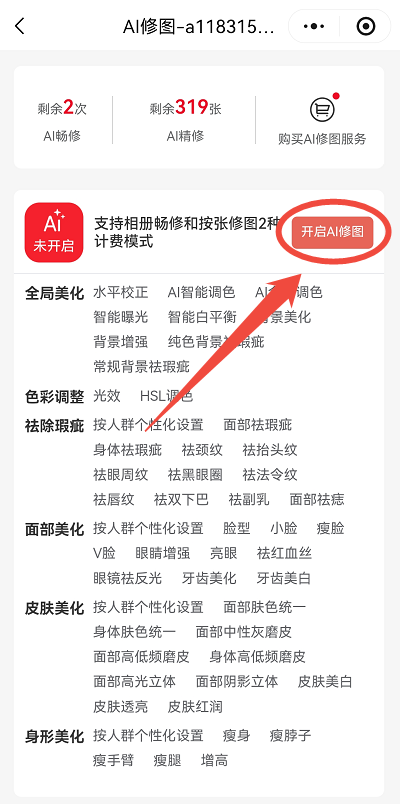 |
二、设置修图参数
1、使用系统预设模版
拍立享提供了11个不同场景的修图预设模版,可以根据自己的拍摄场景,选择相应的模版
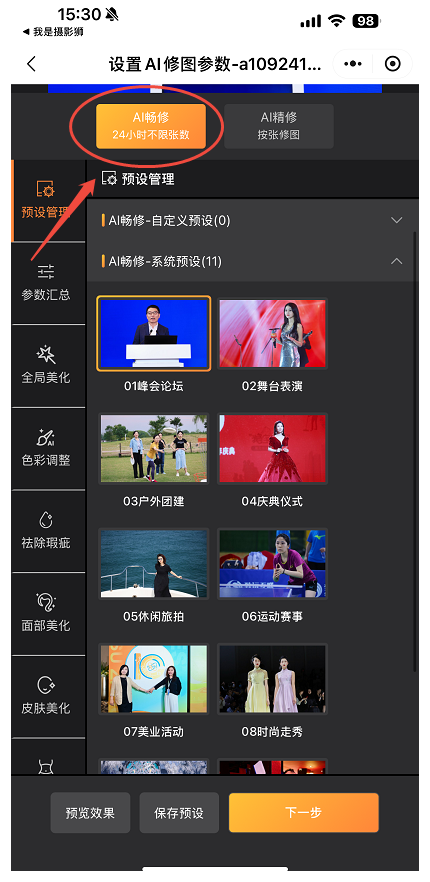
2、自定义修改预设模版
如需在模版基础上自定义调整修图参数,可点击左侧各个参数板块进行手动调整
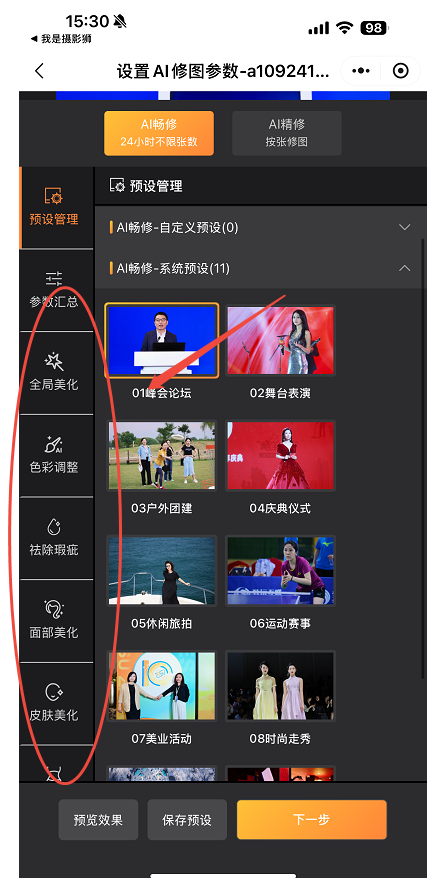
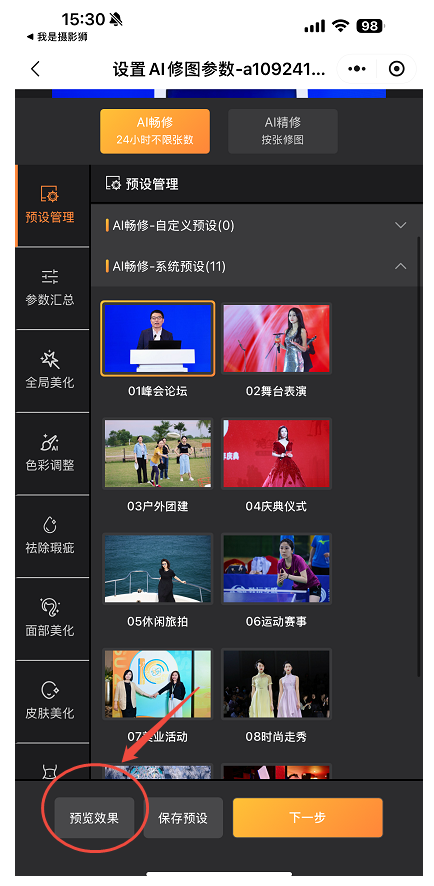
3、预览修图效果
如需预览修改参数后的修图效果,可点击右下角“预览效果”进行预览
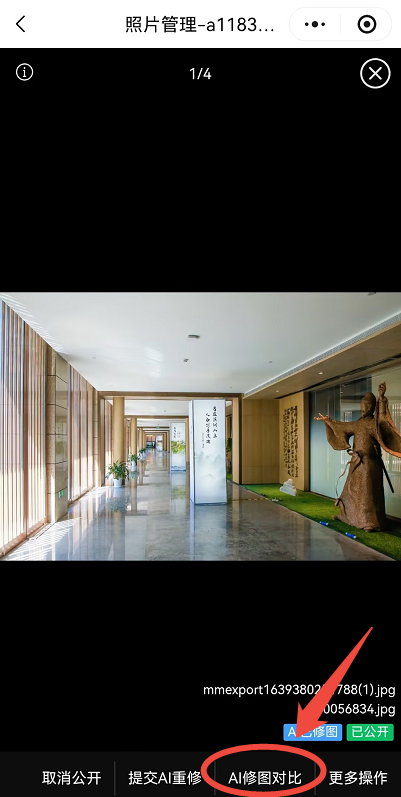
4、查看修图前后对比
点击“AI修图对比”,可看到该照片原图
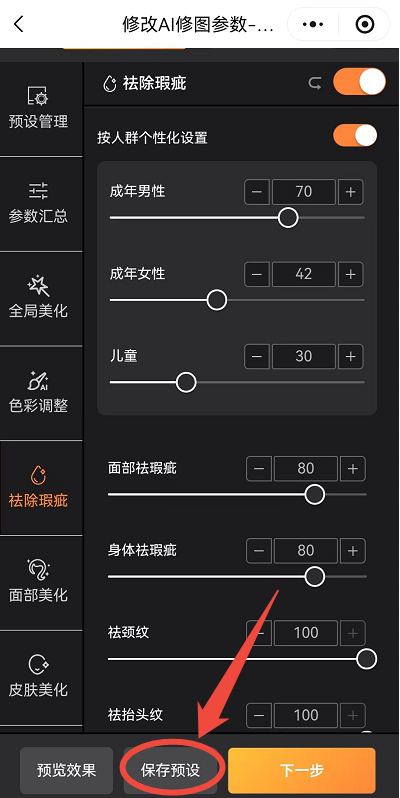
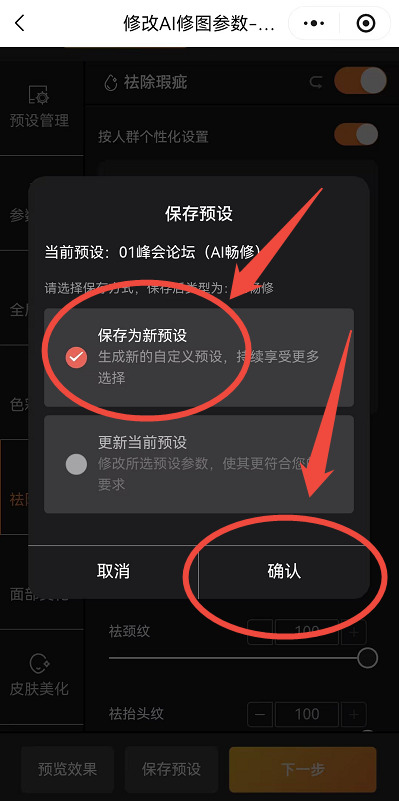
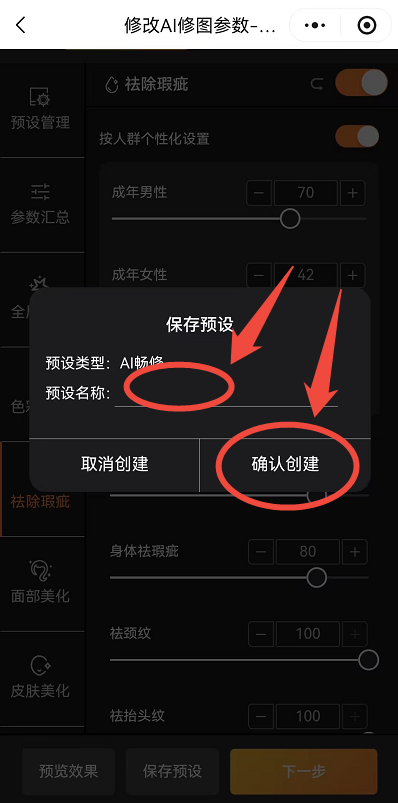
5、保存自定义参数为模版
如需将自定义调整后的参数保存供下次活动使用,可点击“保存预设”→选择“保存为新预设”→为自己的预设进行命名(*默认系统预设继续保留无法变更,故此处无法选择“更新当前预设”)
 |  |  |
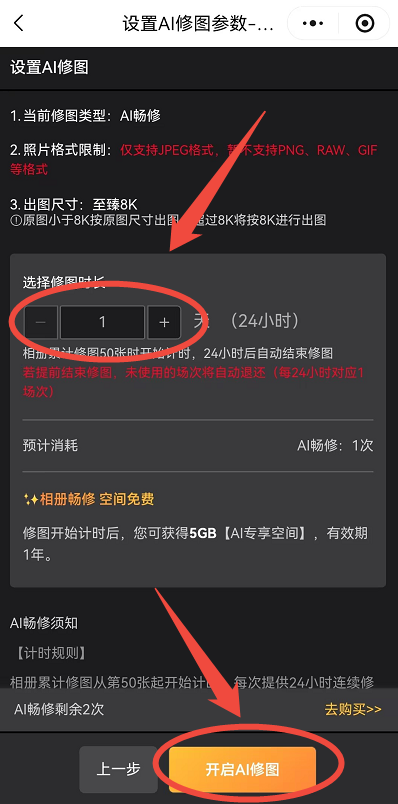
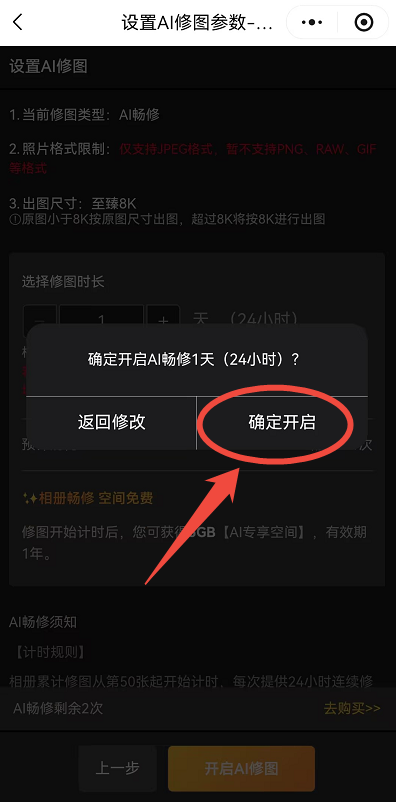
三、AI畅修开启完成
参数确认后→下一步→选择修图时长→开启AI修图→确定开启
 |  |
四、补修或重修
功能说明
一、先开启后传图
开启AI畅修后,相册内上传照片将自动修图处理,传上去未修好默认不公开,待AI修图后会自动公开,修图完成后自动公开
二、扣费方式
开启AI修图时,先选择修图时长,选择多少天,就扣多少次
三、计时规则
相册累计修图从第50张起开始计时,每次提供24小时连续修图,修图时长结束后,系统自动停止服务
四、提前结束规则
- 未计时阶段:相册累计修图<50张,退还全部畅修次数
- 已计时阶段:系统按剩余修图时长的整24小时为单位退还剩余次数
- 退还云空间:若存在退还的剩余次数,则同时退还对应的云空间