

外观

AI畅修如何手动提交修图
一、需手动提交的几种情况
如某个相册在AI畅修功能开启前已经传了部分照片,这部分照片还未修图需补修
相册内修过的照片需要更换参数重修
必须在相册AI畅修功能开启状态下进行
二、手动单张图片提交
1、网页端
先开启AI畅修: 我创建的相册→功能设置→人员配置→AI修图→开始AI修图→选择AI畅修→设置好修图参数→提交修图→选择修图时长→开启AI修图
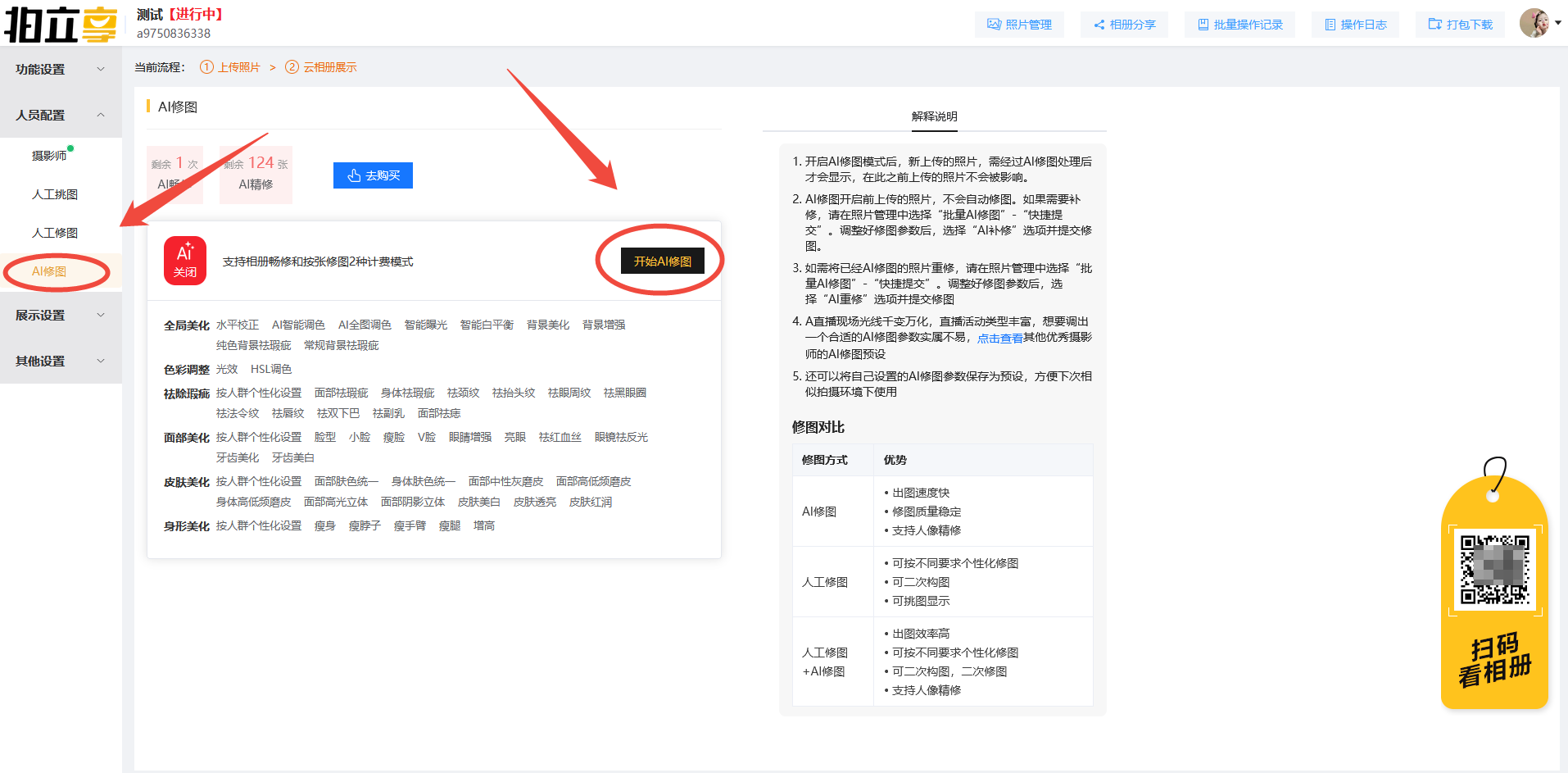
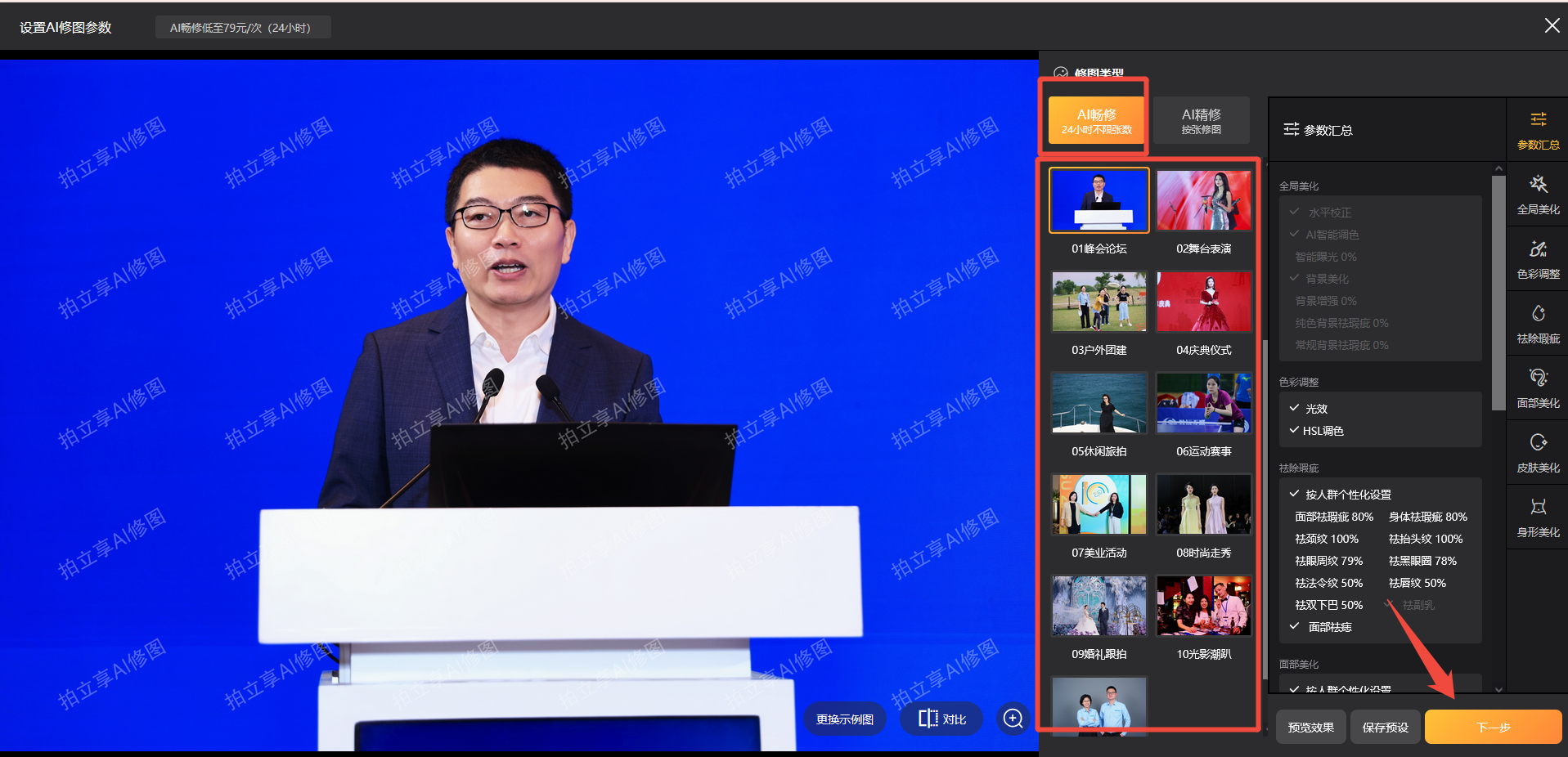
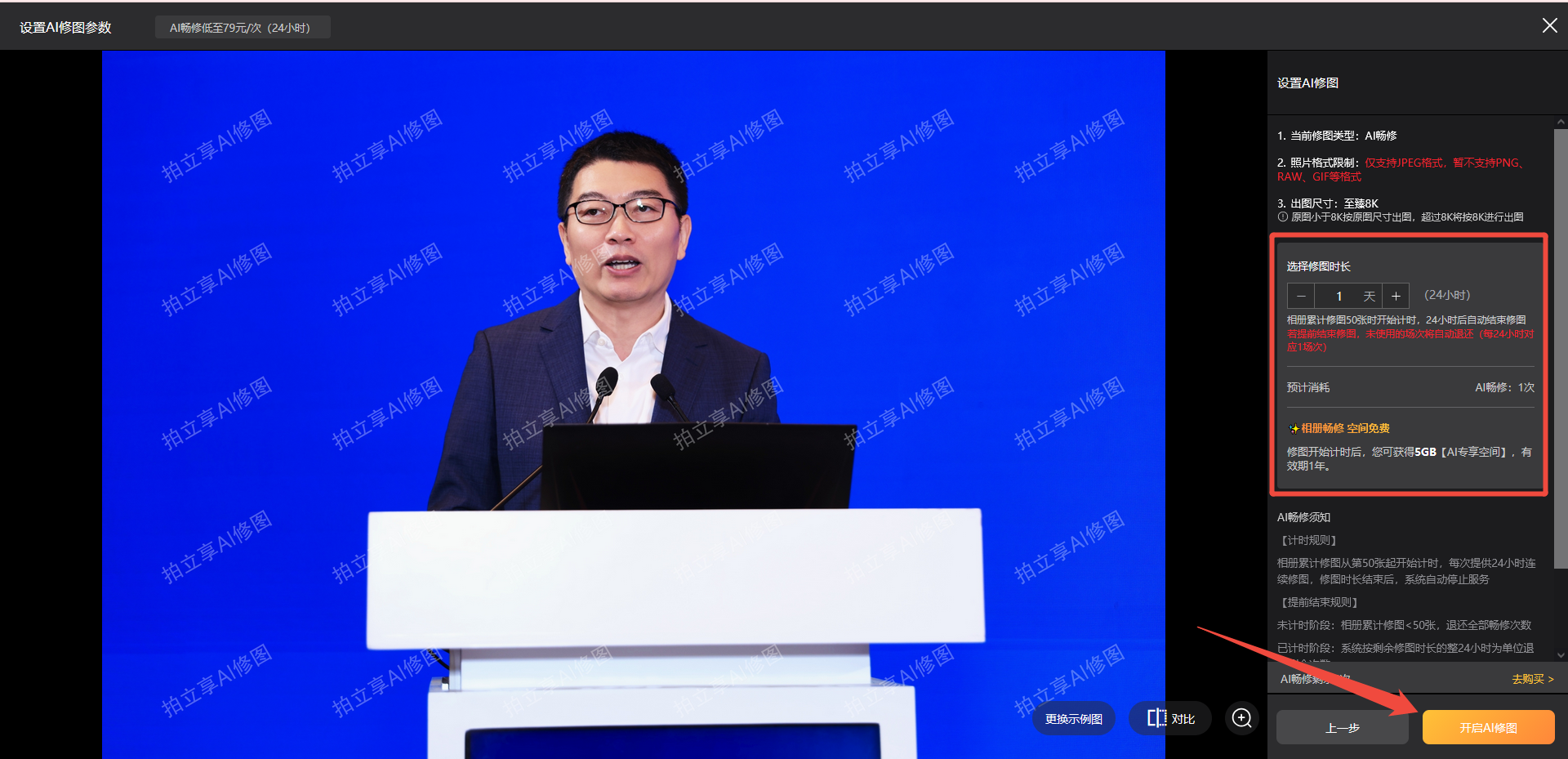
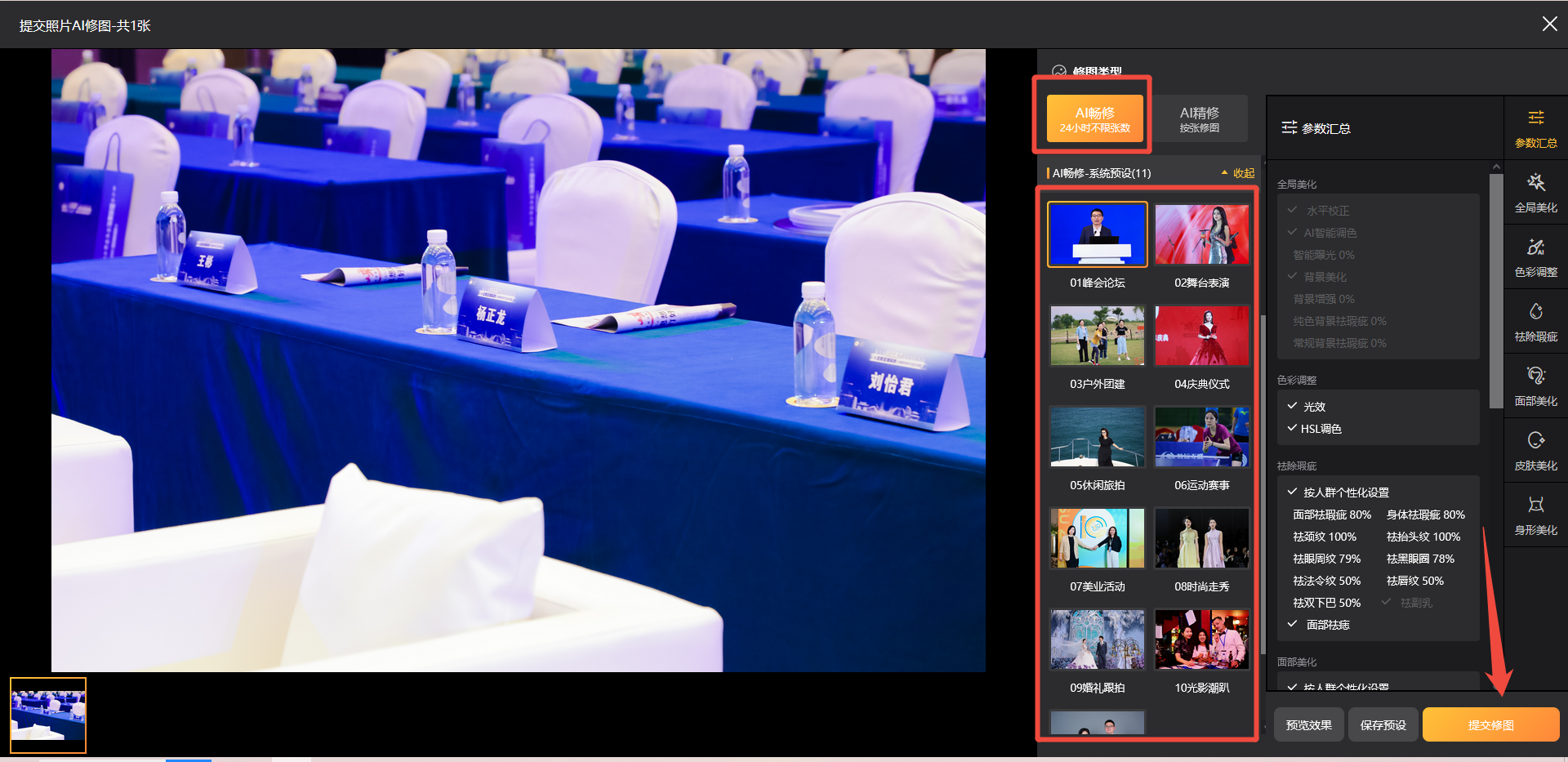
手动单张照片提交: 进入云相册→照片管理→点击需要进行AI修图的图片右下角“更多”→提交AI修图→选择AI畅修→设置好参数→提交修图
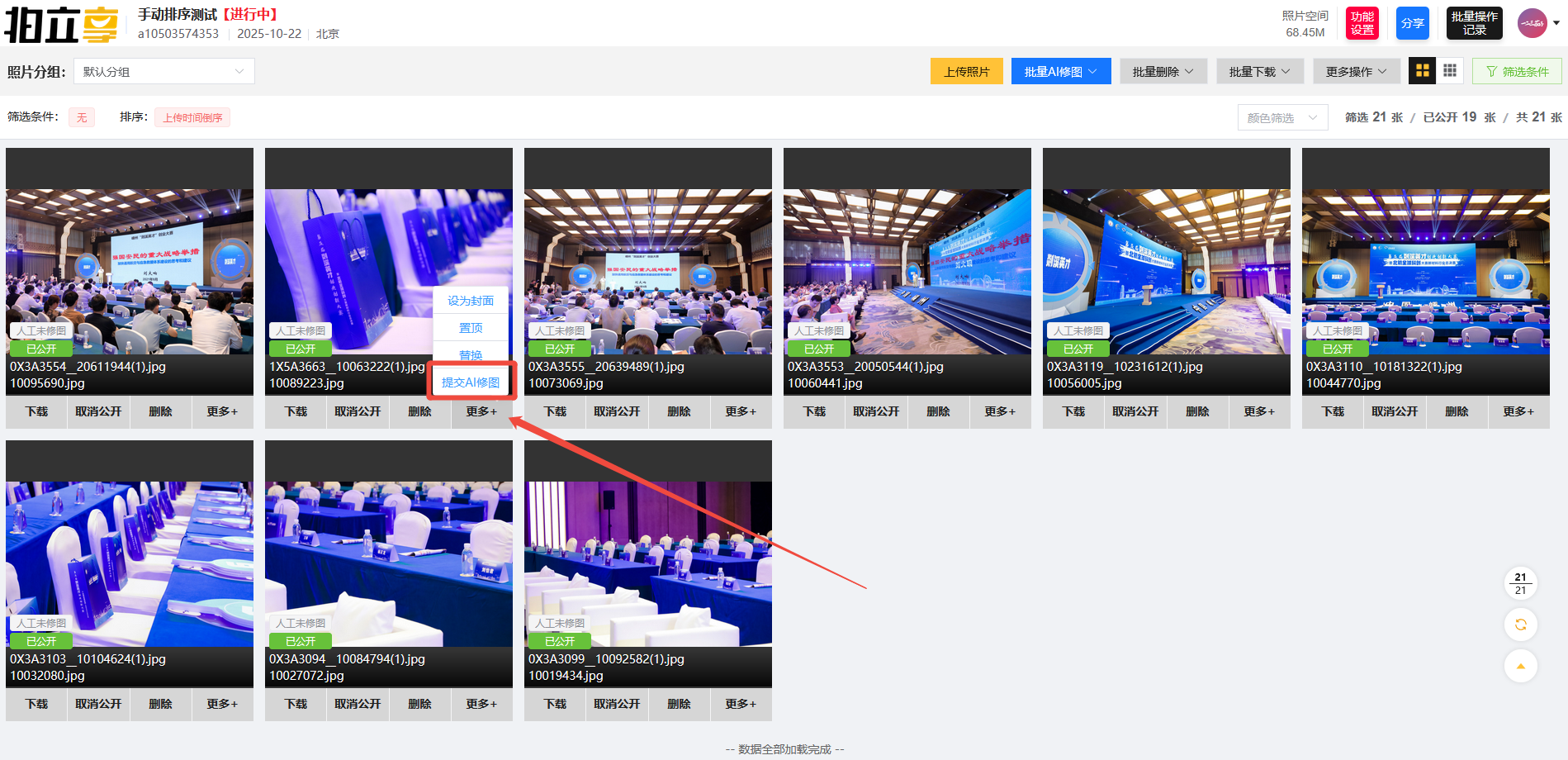
2、小程序端
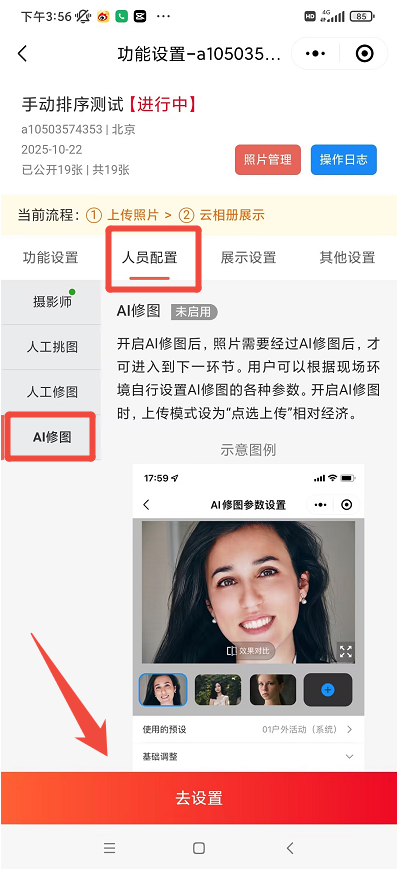
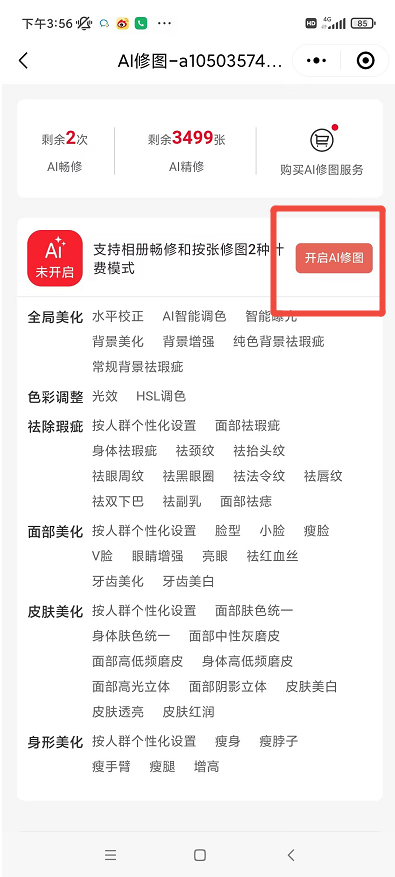
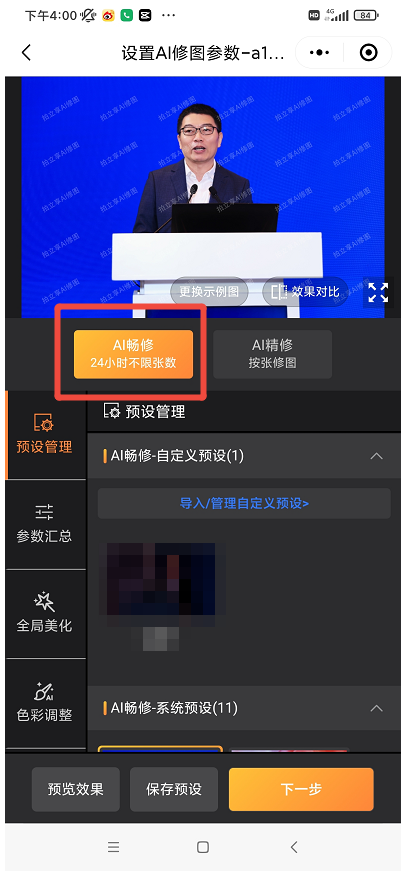
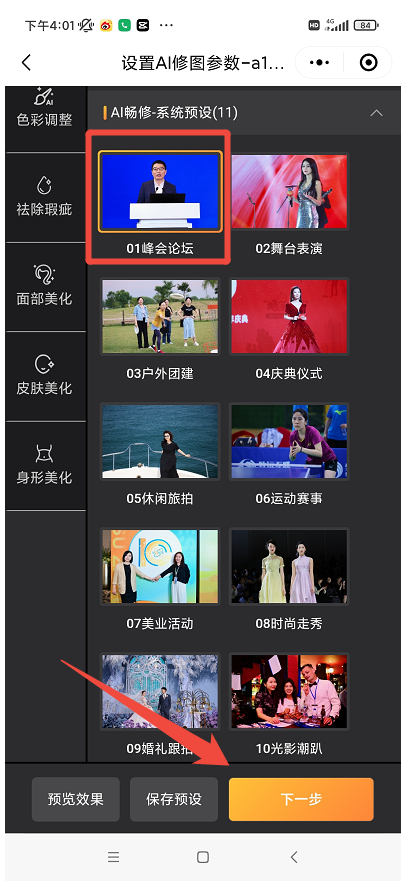
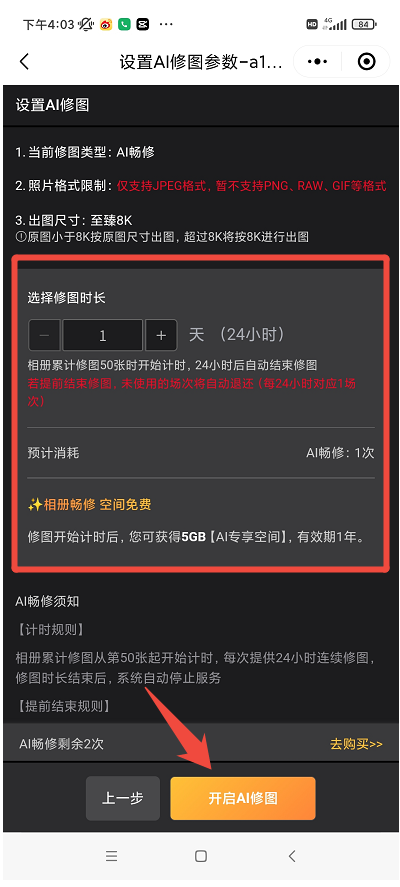
先开启AI畅修: 云相册→功能设置→人员配置→AI修图→去设置→开启AI修图→选择AI畅修模块→设置好参数→下一步→选择修图时长→开启AI修图
| 功能设置→人员配置→AI修图→去设置图 | 开启AI修图 |
|---|---|
 |  |
| 选择AI畅修 | 选设置好参数→下一步 | 选择修图时长→开启AI修图 |
|---|---|---|
 |  |  |
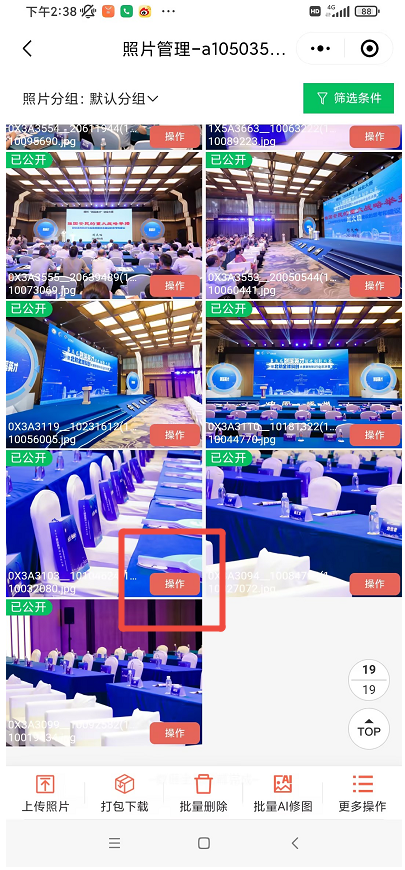
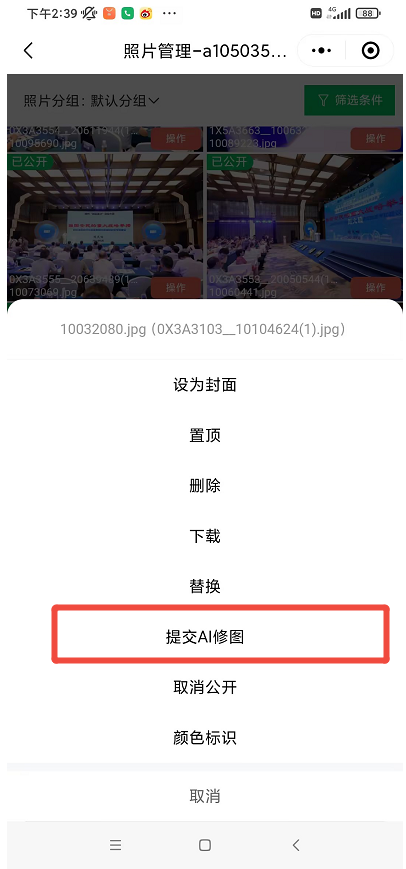
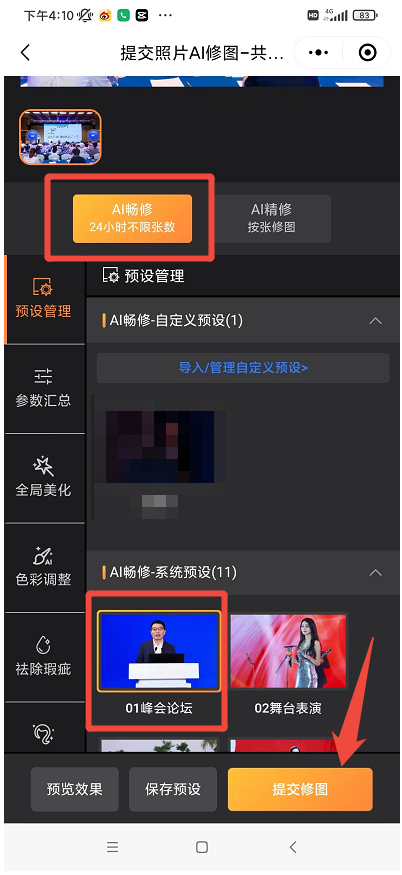
手动单张照片提交: 进入云相册→照片管理→点击需要进行AI修图的图片右下角“操作”→提交AI修图→选择AI畅修模块→设置好参数→提交修图
选择AI畅照片管理→点击需要进行AI修图的图片右下角“操作” | 提交AI修图 | 选择AI畅修→设置好参数→提交修图 |
|---|---|---|
 |  |  |
三、手动多张图片提交
1、网页端
先开启AI畅修: 我创建的相册→功能设置→人员配置→AI修图→开始AI修图→选择AI畅修→设置好修图参数→提交修图→选择修图时长→开启AI修图
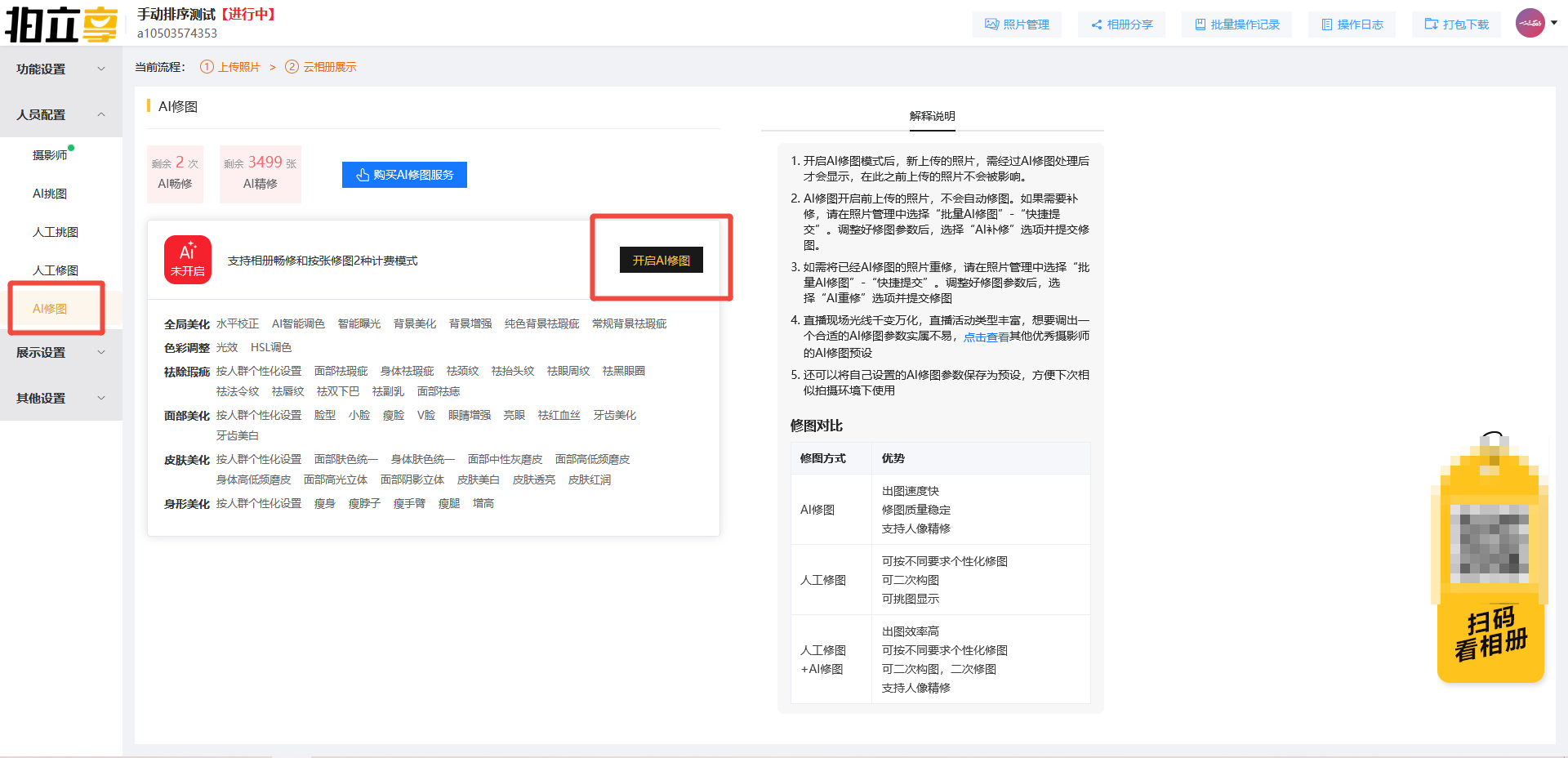
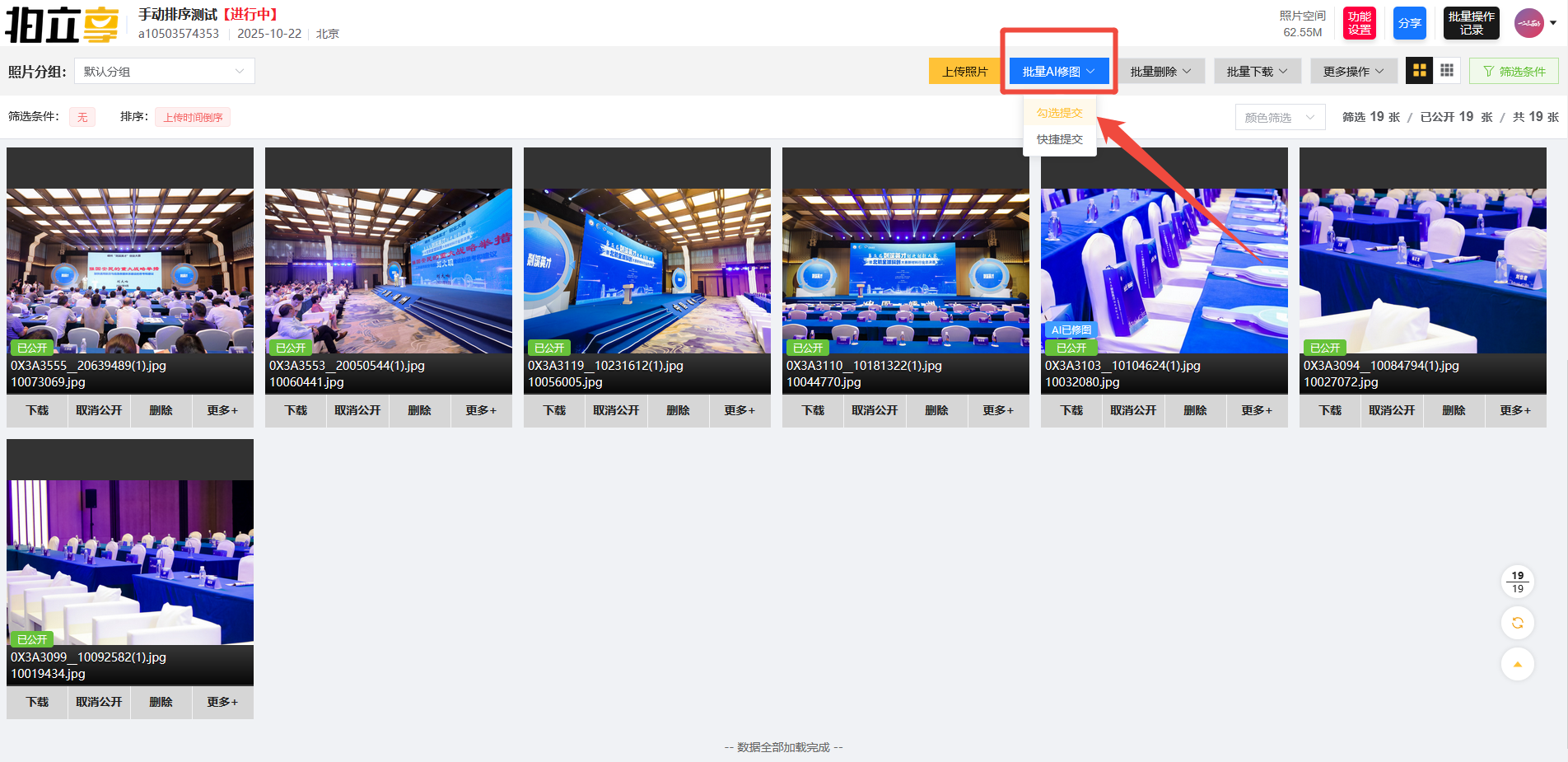
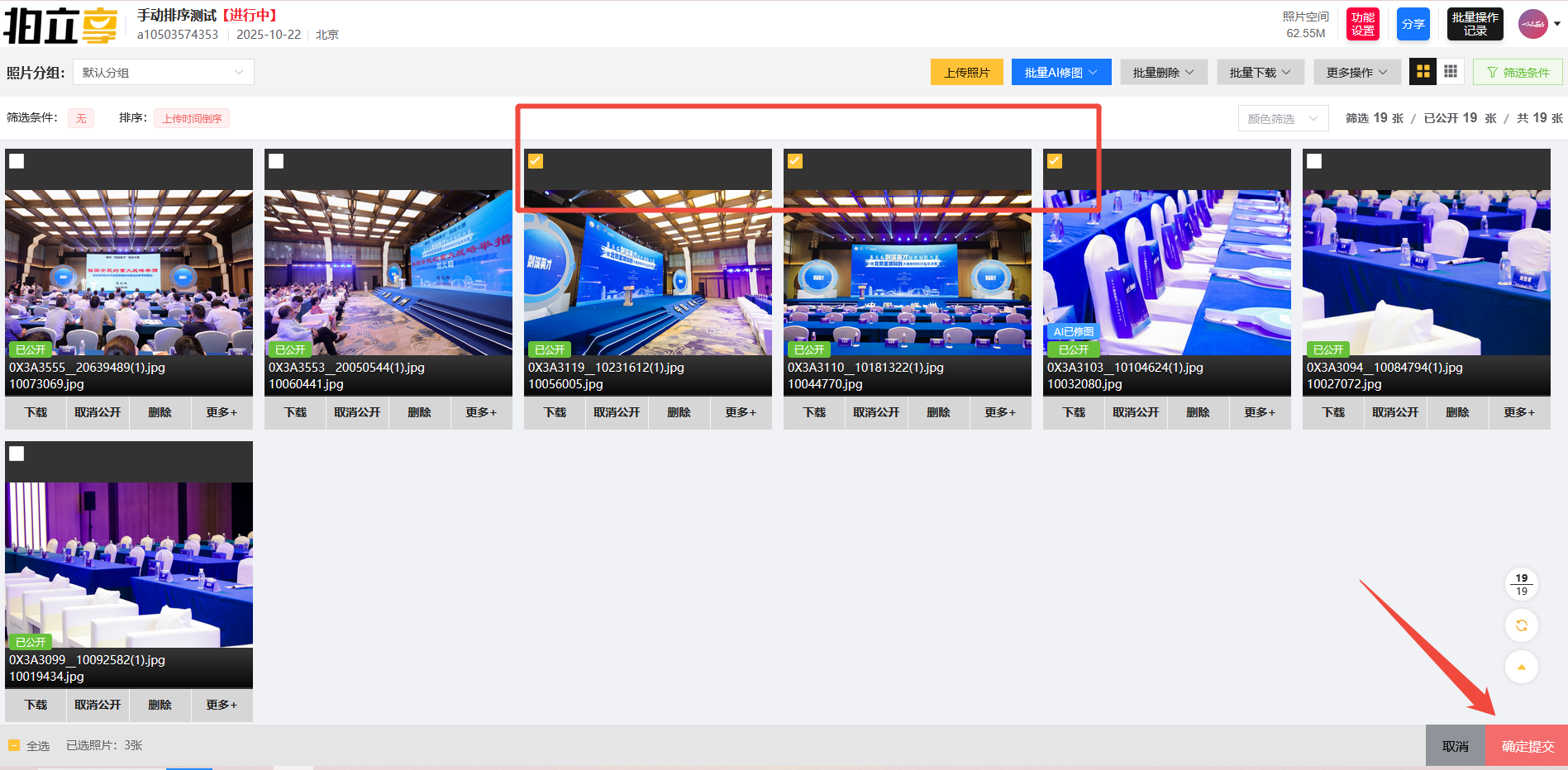
手动多张照片提交: 进入云相册→照片管理→批量AI修图→选择勾选提交或快捷提交(快捷提交:仅针对未修过全部处理)→勾选需要提交AI畅修的照片→确定提交→选择AI畅修→设置好参数→提交修图
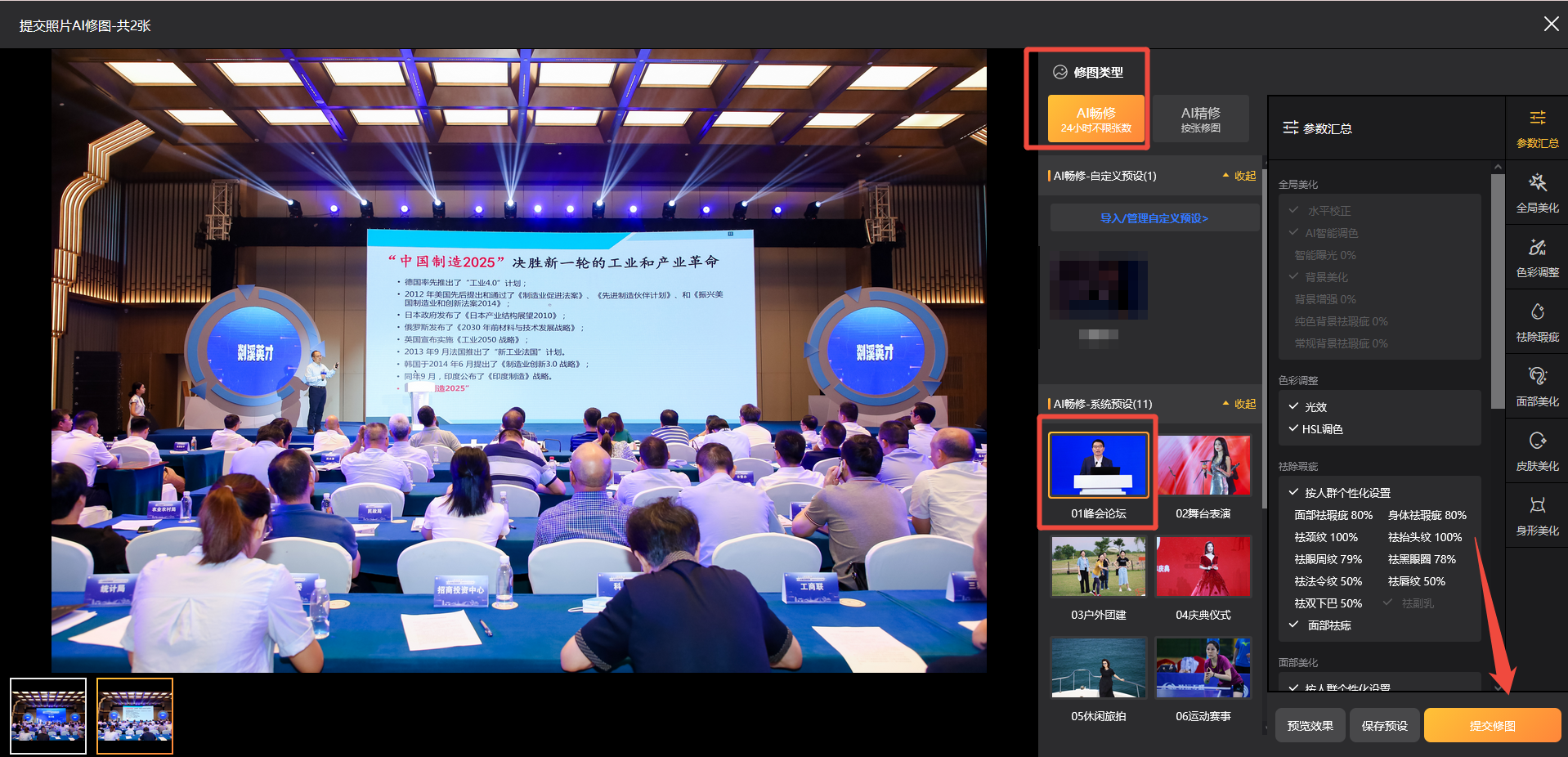
2、小程序端
开启AI畅修: 云相册→功能设置→人员配置→AI修图→去设置→开启AI修图→选择AI畅修模块→设置好参数→下一步→选择修图时长→开启AI修图
| 功能设置→人员配置→AI修图→去设置图 | 开启AI修图 |
|---|---|
| |
| 选择AI畅修 | 选设置好参数→下一步 | 选择修图时长→开启AI修图 |
|---|---|---|
| | |
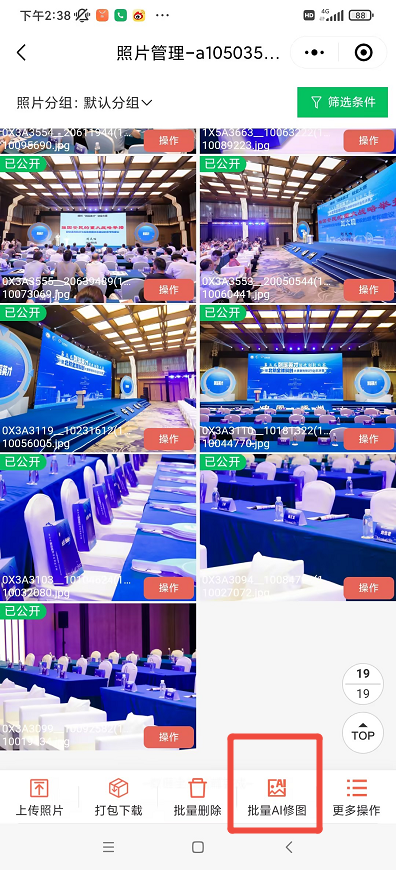
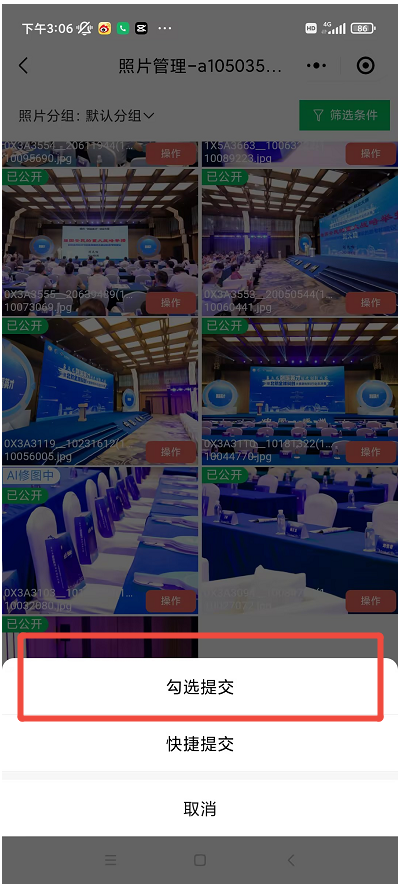
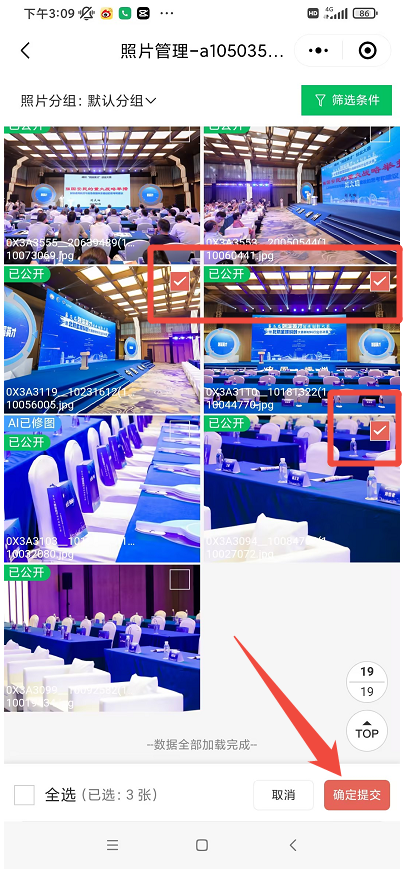
手动多张照片提交: 云相册→照片管理→批量AI修图→选择勾选提交或快捷提交(快捷提交:仅针对未修过全部处理)→勾选需要提交AI畅修的照片→确定提交→选择AI畅修模块→设置好参数→提交修图
| 修批量AI修图 | 选择勾选提交或快捷提交 |
|---|---|
 |  |
| 勾选需要提交AI畅修的照片→确定提交 | 开择AI畅修模块→设置好参数→提交修图 |
|---|---|
 | |