

外观

如何分享【AI精修/AI畅修预设】
一、自定义预设模版分享给他人
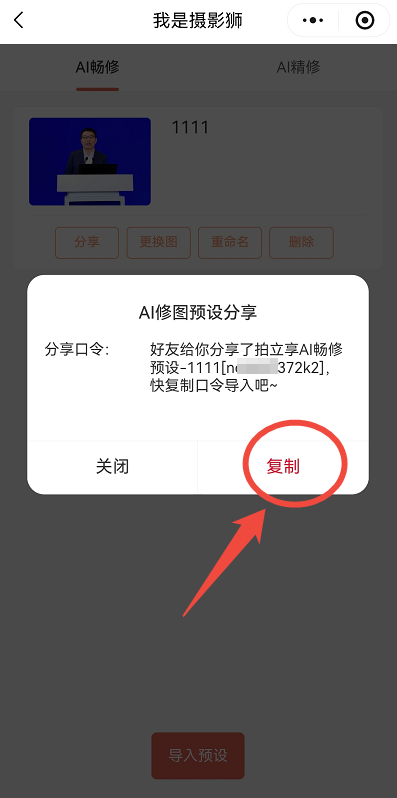
自定义设置好的AI修图参数,如果觉得适合他人使用,也可以直接将该预设口令分享给他人使用
网页端:
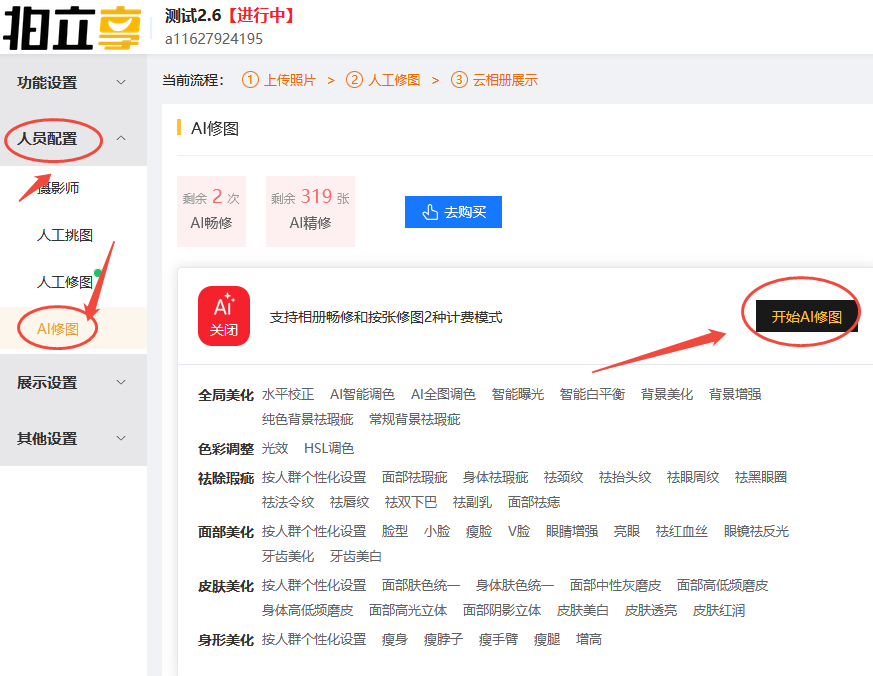
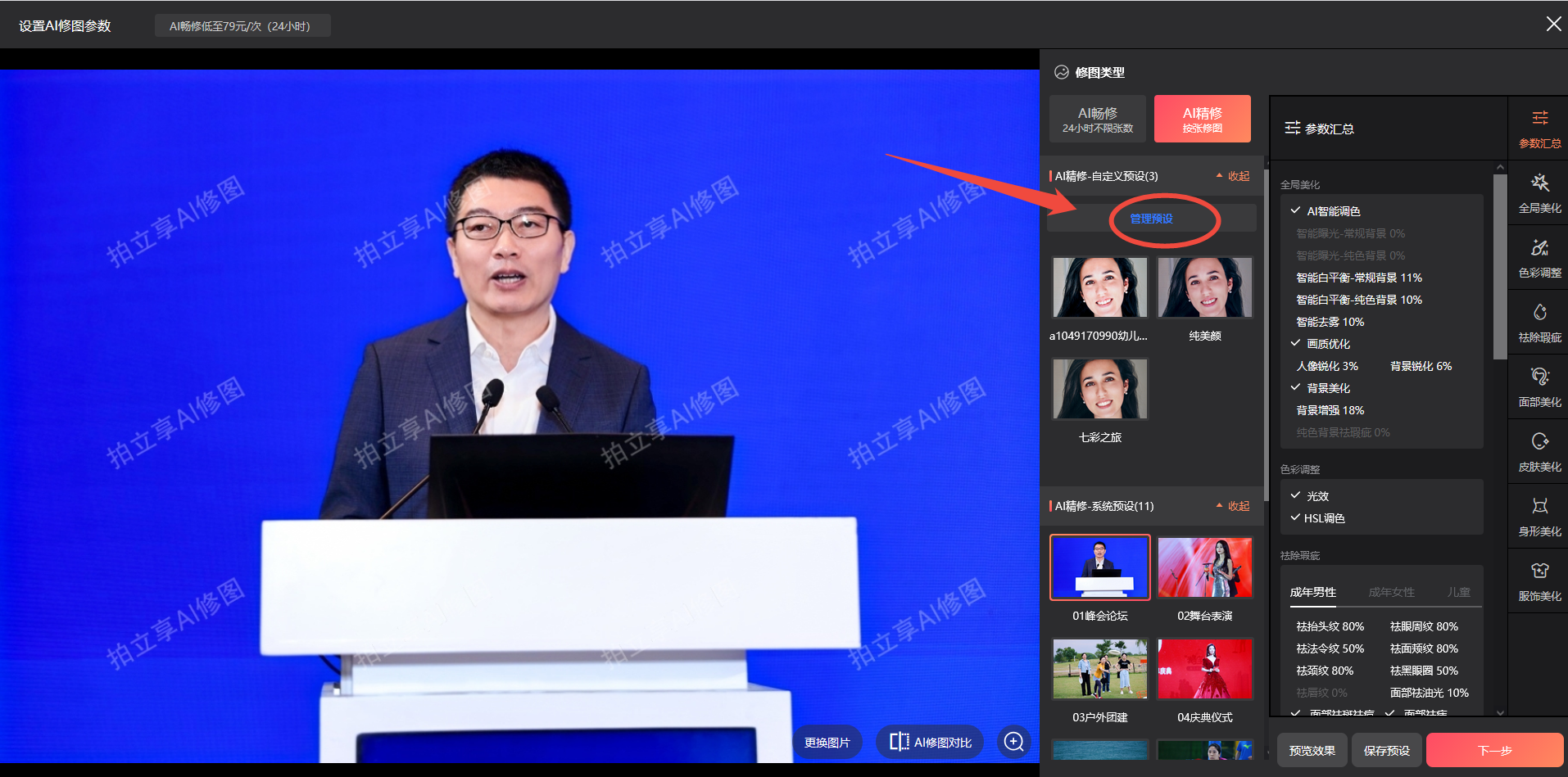
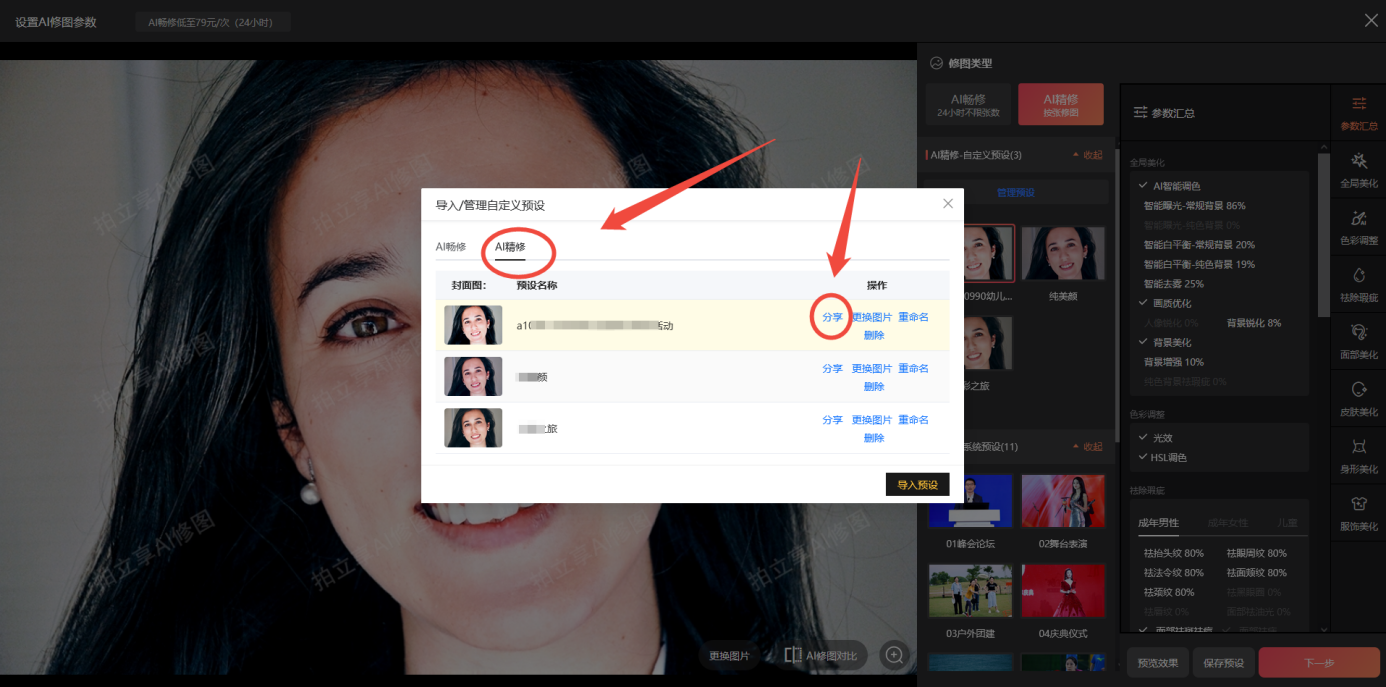
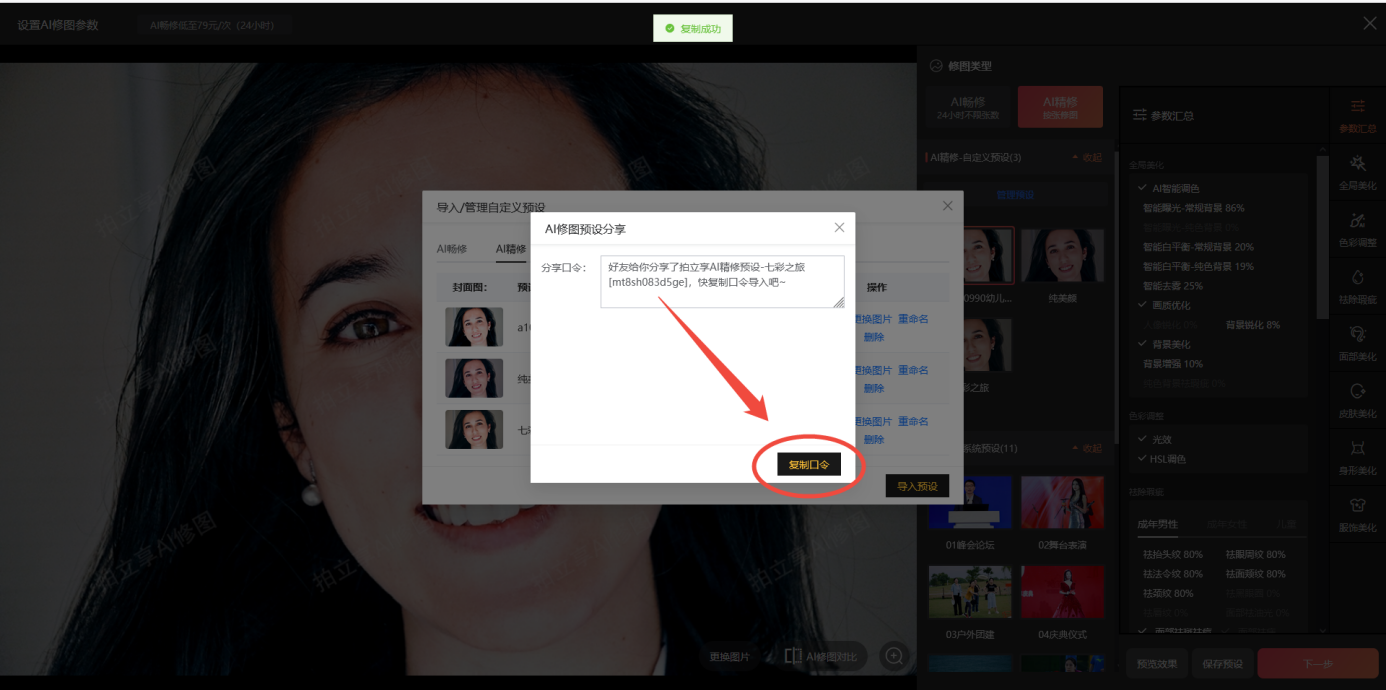
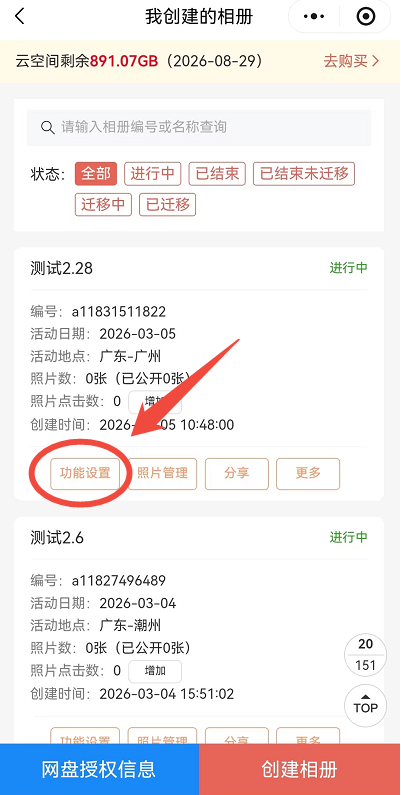
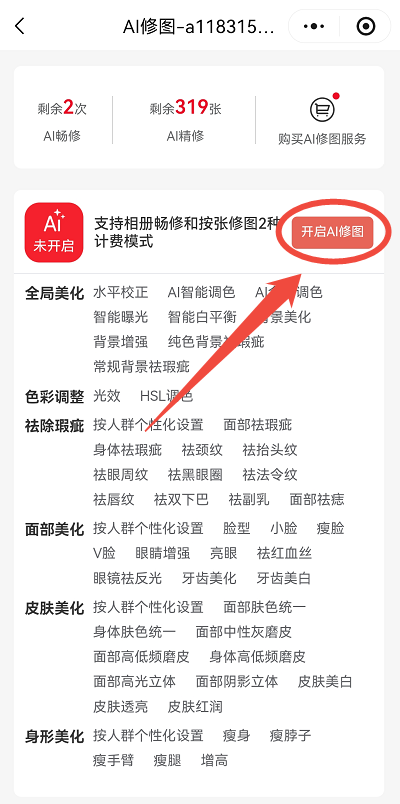
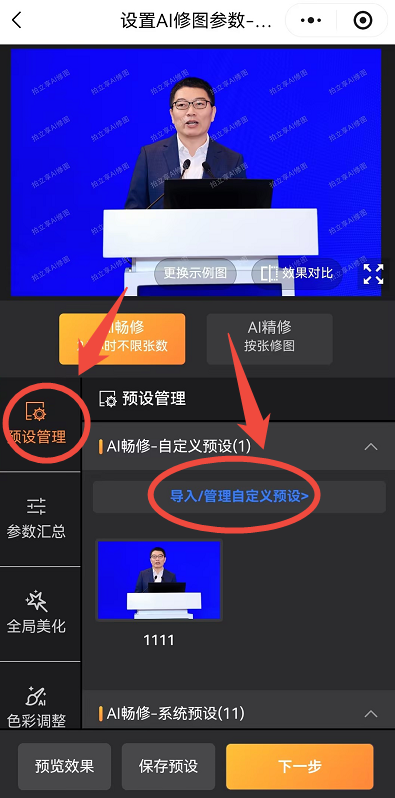
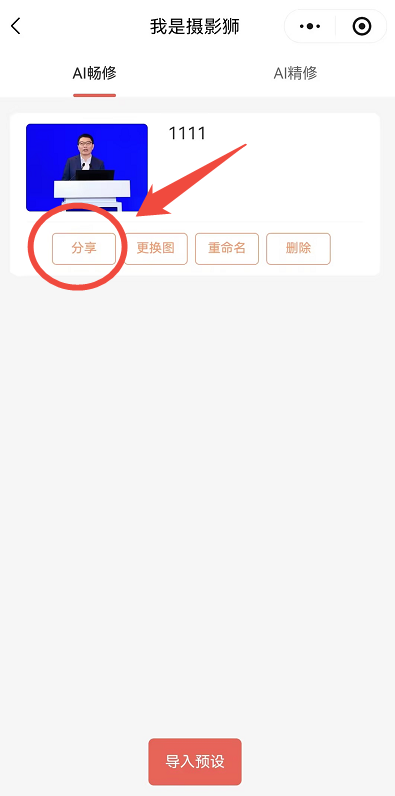
我创建的相册→功能设置→人员配置→AI修图→开启AI修图→AI精修/畅修→管理预设→精修或畅修→分享→复制口令
小程序端:
已创建相册→功能设置→人员配置→AI修图→开启AI修图→AI精修/畅修→管理预设→精修或畅修→分享→复制口令
 | |  |
 |  |  |
二、平台修图广场案例使用
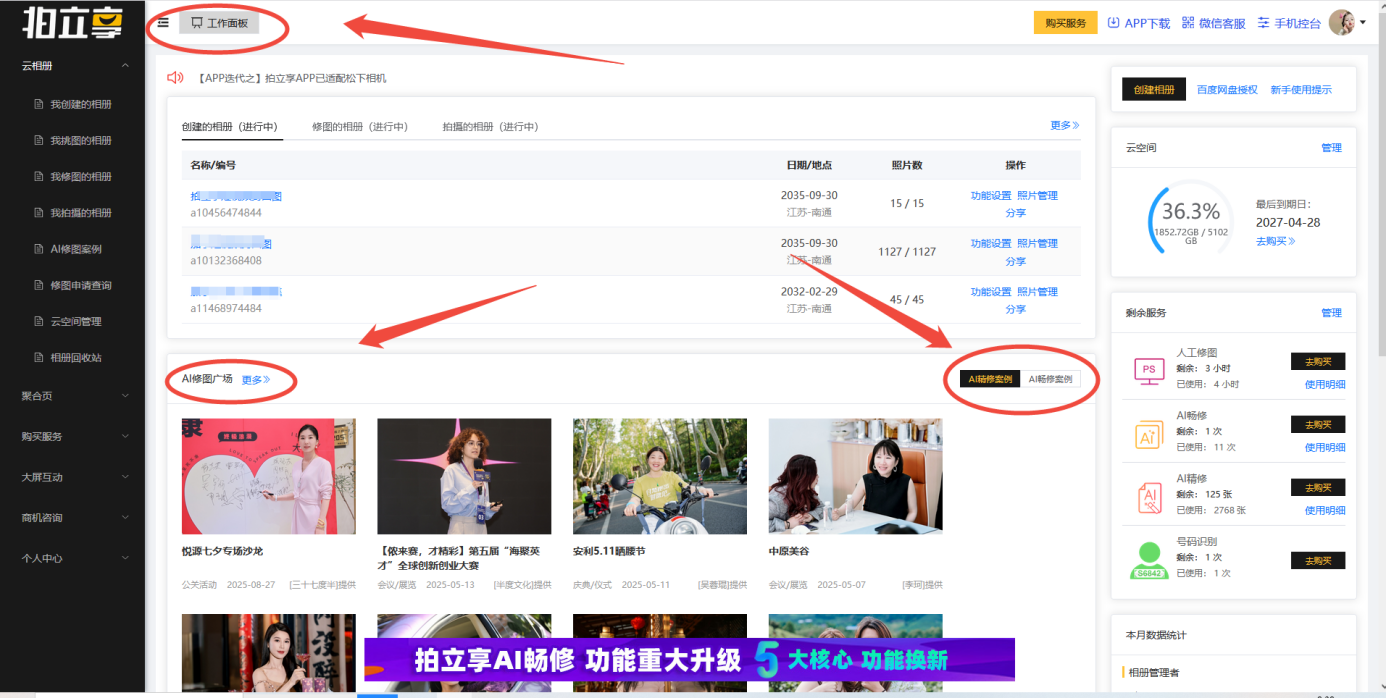
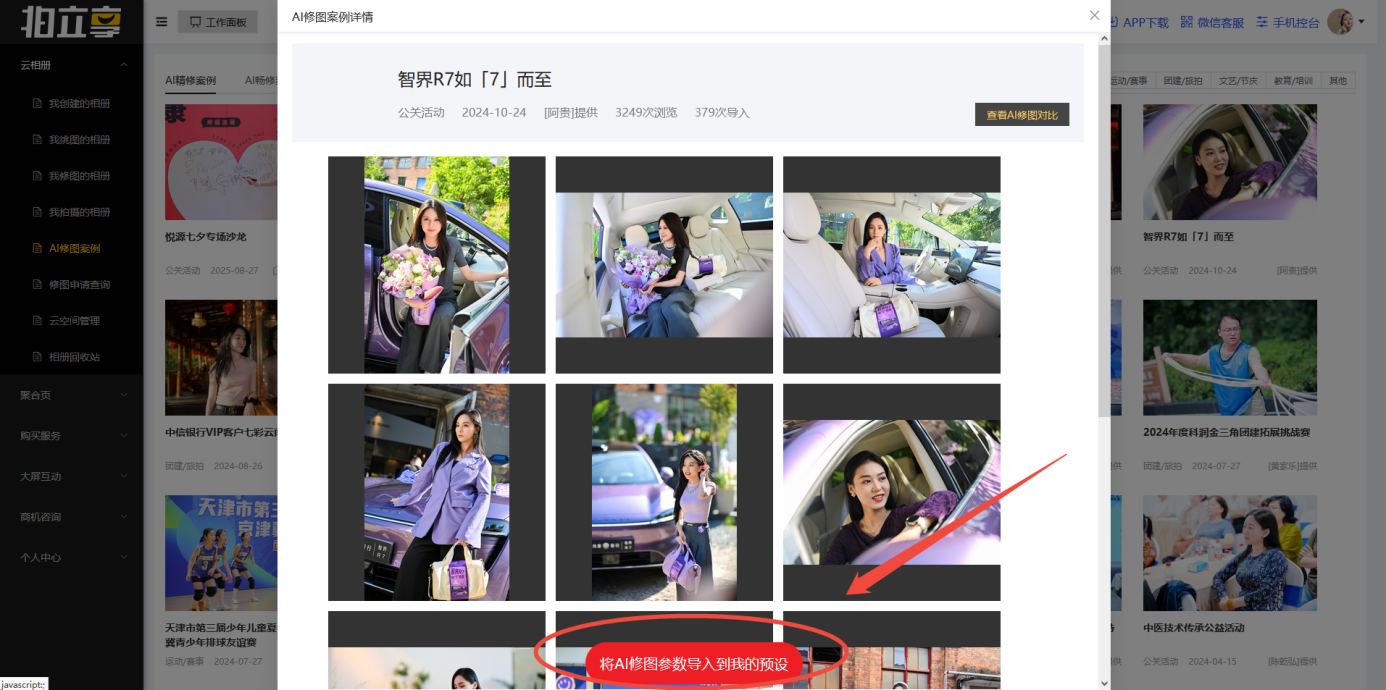
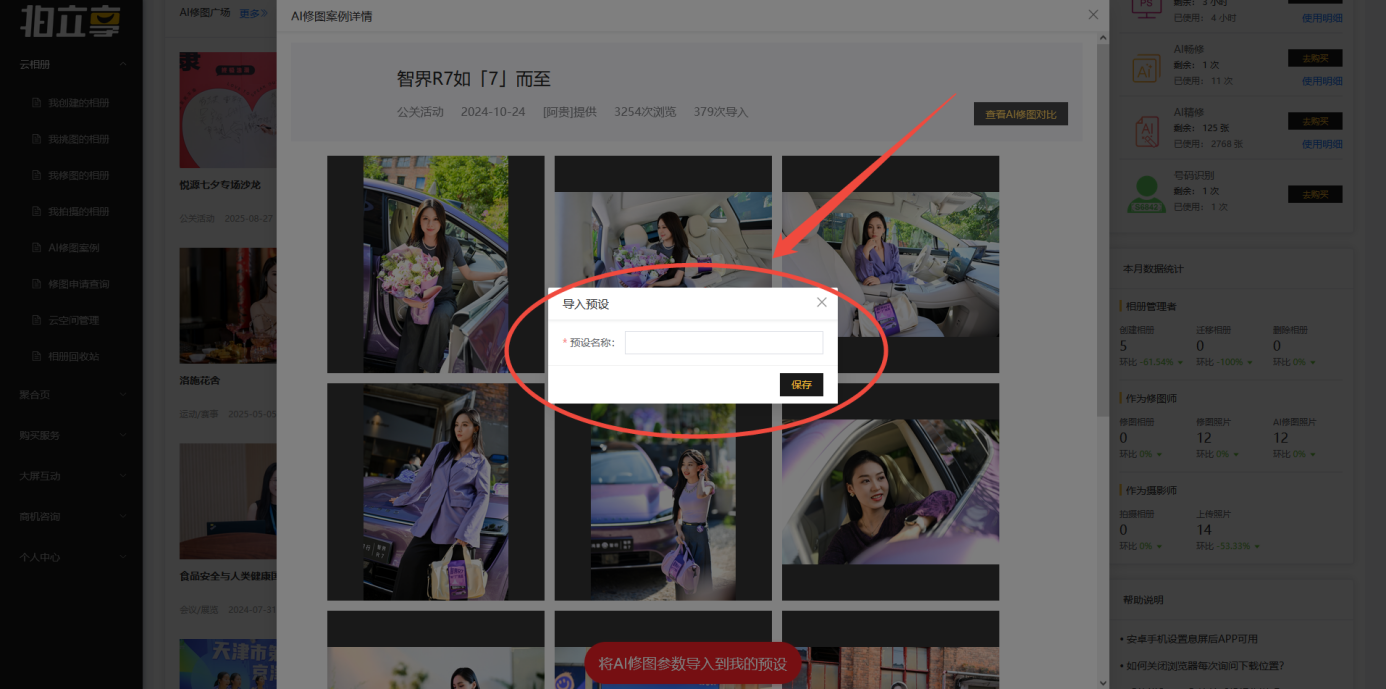
修图广场中有部分AI修图案例,如觉得适合自己的相册使用,也可以复制该相册精修预设口令到自己系统保存为自己的自定义预设,保存后可在自定义预设中找到该预设直接使用
1、网页端:
工作面板→AI修图广场→AI精修/畅修案例→挑选到合适的相册打开→选择“将AI修图参数导入到我的预设”→
2、小程序端:
照片直播→AI修图广场→AI精修/畅修案例→挑选到合适的相册打开→选择“将AI修图参数导入到我的预设”→对该预设进行命名即保存成功
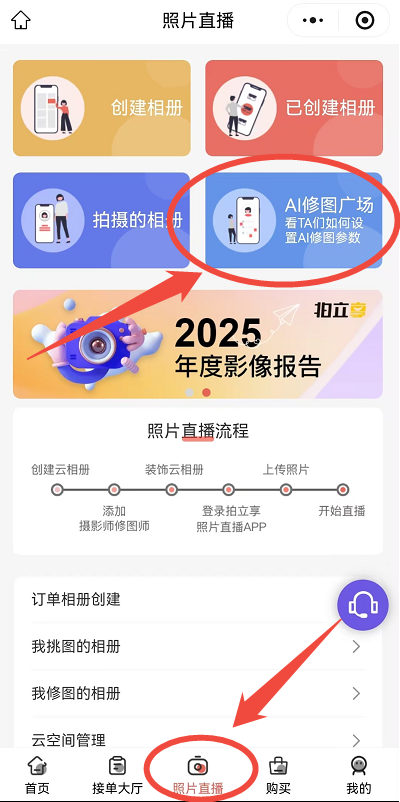 | 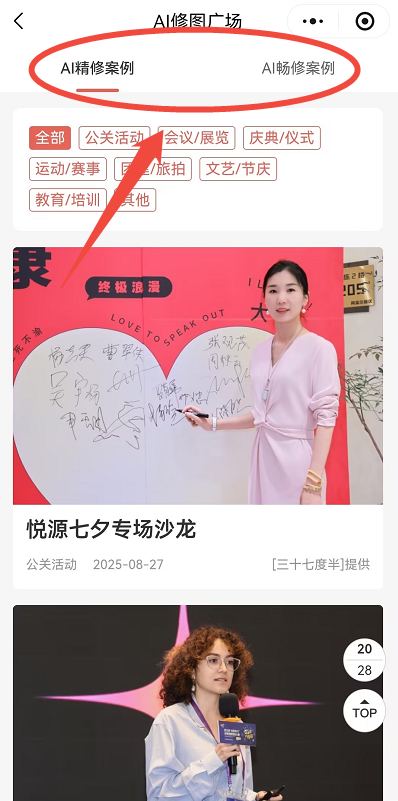 |
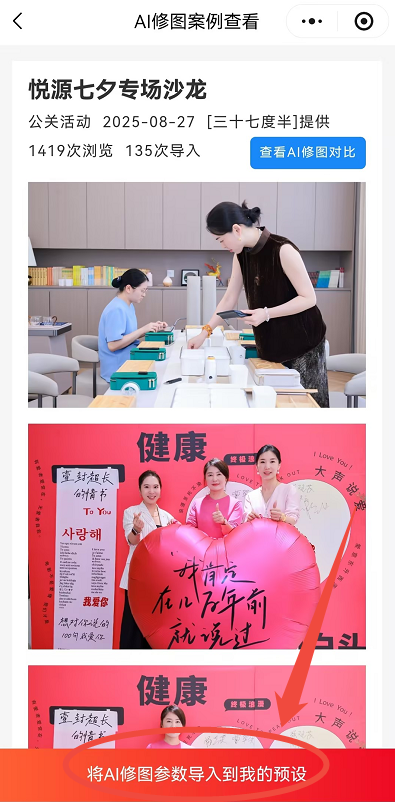 | 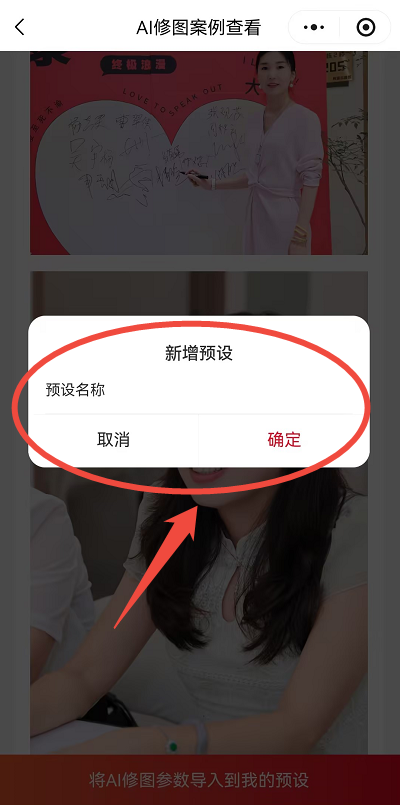 |
三、得到预设口令如何使用
得到预设口令后,即可转为自己的自定义预设模版,后续可以随时选择使用
1、网页端:
我创建的相册→功能设置→人员配置→AI修图→开启AI修图→AI精修/畅修→管理预设→精修或畅修→导入预设→粘贴复制到的口令→确定导入
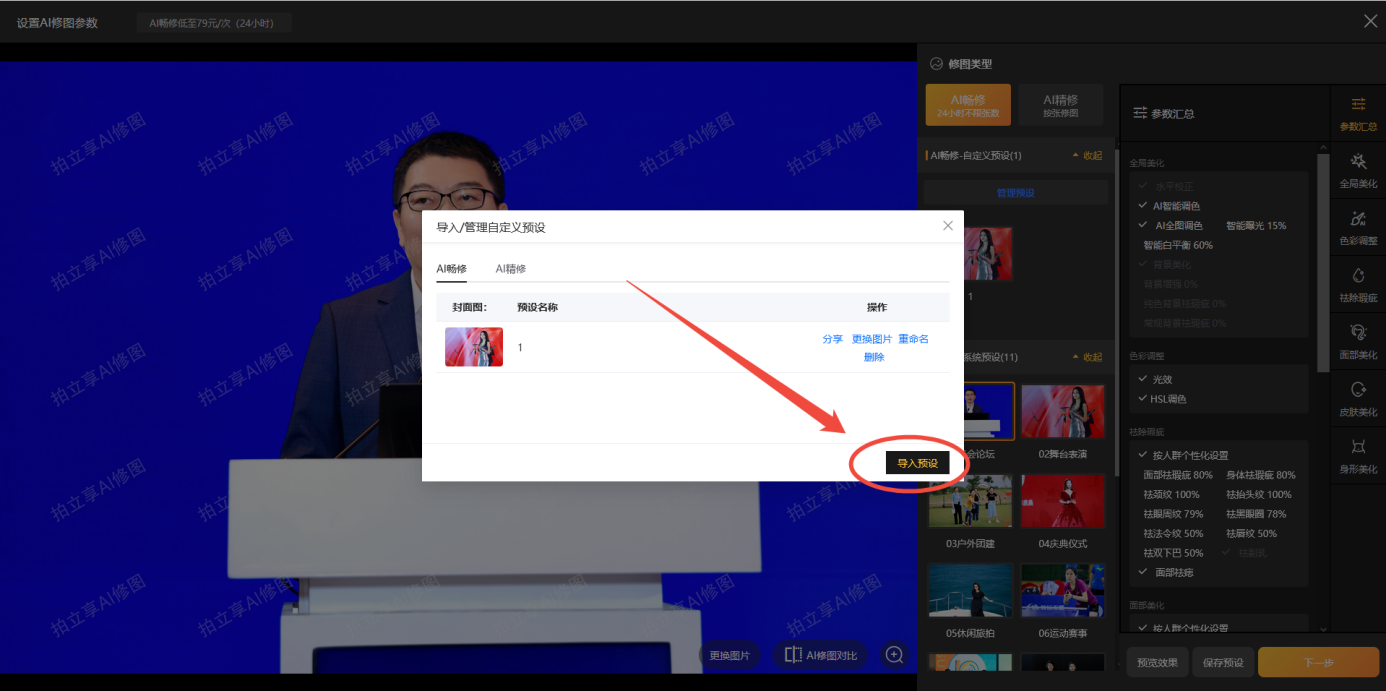
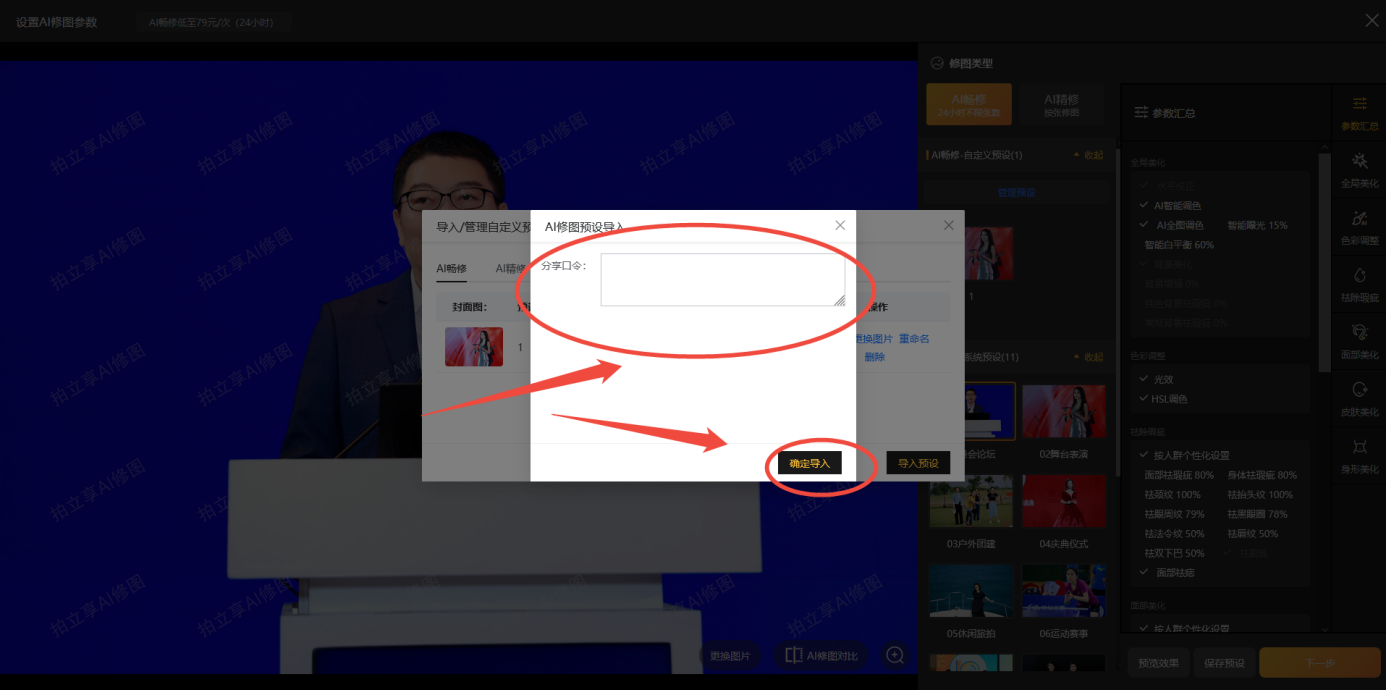
小程序端:
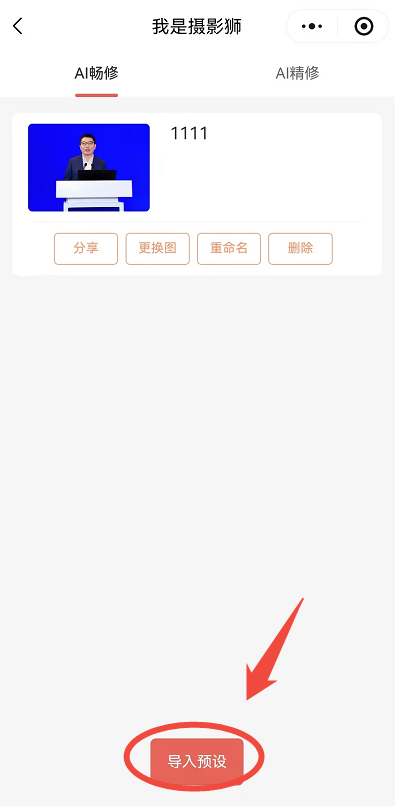
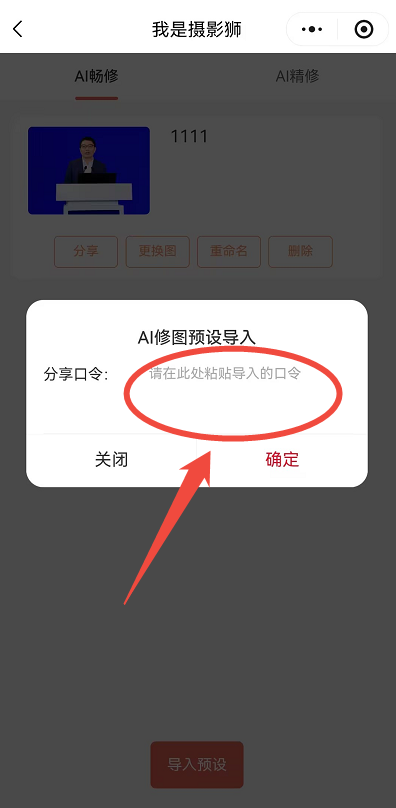
已创建相册→功能设置→人员配置→AI修图→开启AI修图→AI精修/畅修→管理预设→精修或畅修→导入预设→粘贴复制到的口令→确定导入
| | |
|  |  |